Musikvideo mit kleinem Budget erstellen (Guide 2026)
Kurze Antwort: Der günstigste Weg zu einem Musikvideo ist ein animierter Visualizer: Lade deinen Track in ein Browser-Tool, wähle ein Preset, füge dein Artwork hinzu und exportiere ein MP4, ganz ohne Dreh. Im Shimga Studio kannst du ohne Anmeldung und ohne Bezahlung bauen und eine Vorschau ansehen; für den Export brauchst du eine kurze Anmeldung, und Standard-Exporte in 1080p tragen kein Wasserzeichen.
Zuletzt aktualisiert am 21. Oktober 2026.
Welche Arten von Musikvideos kannst du mit kleinem Budget machen?
Wähle das Format, bevor du zur Kamera greifst. Die wichtigsten Optionen unterscheiden sich stark in Aufwand und Kosten.
| Format | Was es ist | Aufwand | Dreh? |
|---|---|---|---|
| Live-Action | Echtes Filmmaterial und Drehorte | Hoch: Dreh plus Schnitt | Ja |
| Lyric-Video | Animierter Text, synchron zum Track | Mittel | Nein |
| Animierter Visualizer | Spektren, Wellenformen oder Partikel, die auf das Audio reagieren | Niedrig | Nein |
| Diashow-Montage | Fotos zur Musik | Niedrig | Nein |
| Lyric-und-Visualizer-Hybrid | Bewegter Text über einem Visualizer | Mittel | Nein |
Für viele unabhängige Veröffentlichungen liefert ein Visualizer oder Lyric-Hybrid ein poliertes Ergebnis ohne Produktionsbudget.
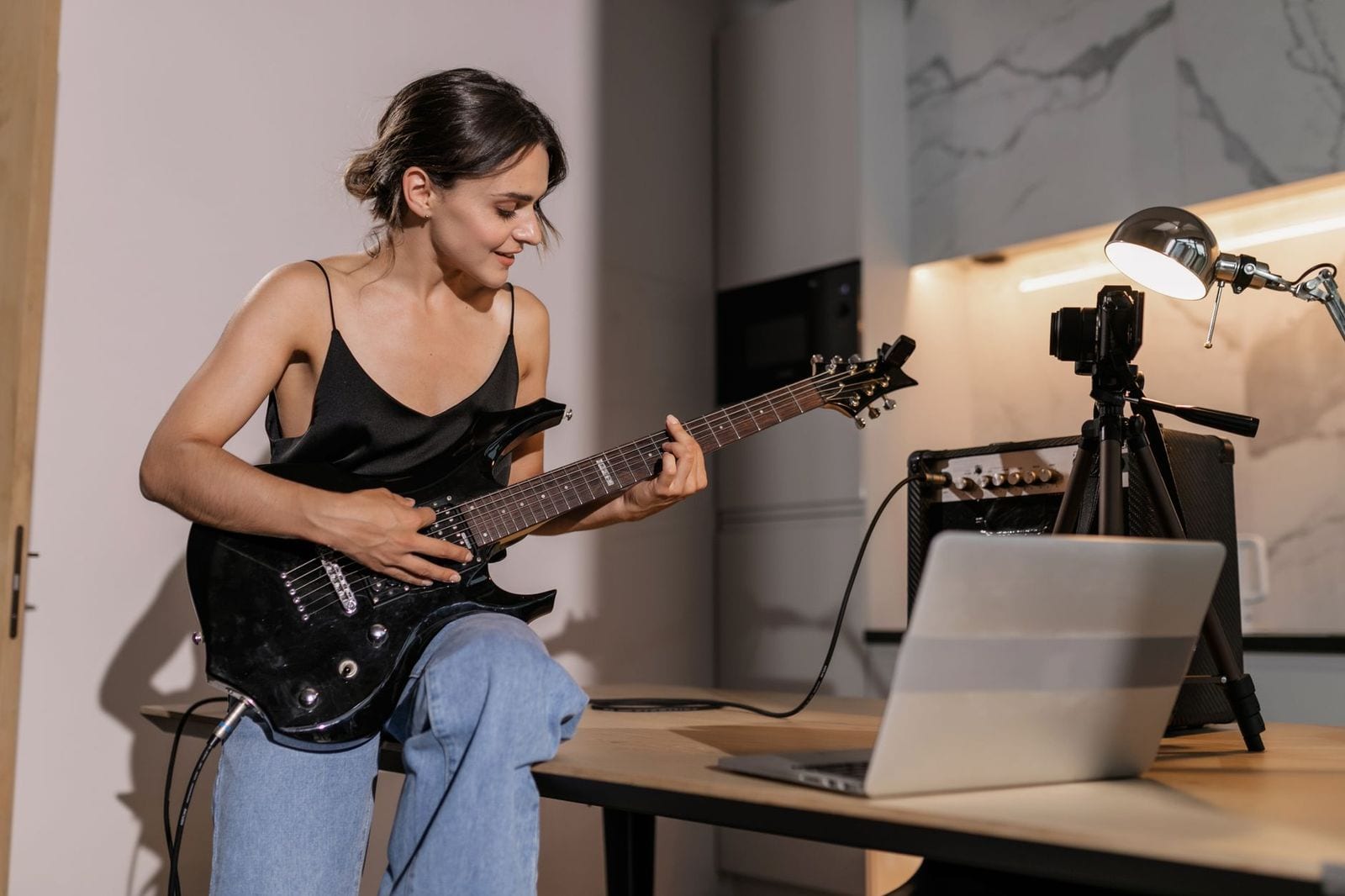
Foto: Alena Darmel auf Pexels
Welche Ausrüstung brauchst du für Live-Action?
Ein aktuelles Smartphone reicht für YouTube und Instagram. Was du brauchst, sind ein stabiles Bild und gutes Licht, denn verwackeltes Material und schlechte Beleuchtung lassen ein Video amateurhaft wirken.
- Nötig: ein Handy-Stativ oder eine Halterung, ein gut beleuchteter Raum oder ein günstiges Ringlicht und eine Schnitt-App wie CapCut.
- Optional: ein Gimbal für Gehaufnahmen, ein faltbarer Hintergrund für einen sauberen Hintergrund, ein Aufsteck-Weitwinkelobjektiv für enge Räume.
- Gratis-Trick: Drehe draußen zur goldenen Stunde für weiches natürliches Licht ohne Lichtset.
Wie machst du in Shimga ein Musikvideo ohne Dreh?
- Öffne shimga.app/studio in Chrome oder Edge. Es funktioniert auf jedem Betriebssystem und braucht zum Start keine Anmeldung.
- Ziehe deine MP3-, WAV-, OGG-, FLAC- oder M4A-Datei hinein. Der Visualizer reagiert sofort.
- Wähle ein Preset oder ein Template der Community, das zur Energie deines Tracks passt.
- Passe an: Farben an dein Branding, füge dein Logo oder Albumcover hinzu und stelle ein, wie stark Elemente reagieren, damit die Animation der Musik folgt, ohne bei Spitzen zu übersteuern.
- Stelle das Seitenverhältnis ein: 16:9 für YouTube, 9:16 für Reels, TikTok und Shorts, 1:1 für Feed-Posts.
- Exportiere ein MP4 und melde dich an, wenn du gefragt wirst. Das Video wird auf deinem Gerät gerendert, ohne Warteschlange.
Bei einem dreiminütigen Track sind es insgesamt meist nur Minuten eigener Arbeit; die Renderzeit hängt von deiner Hardware und der Auflösung ab.
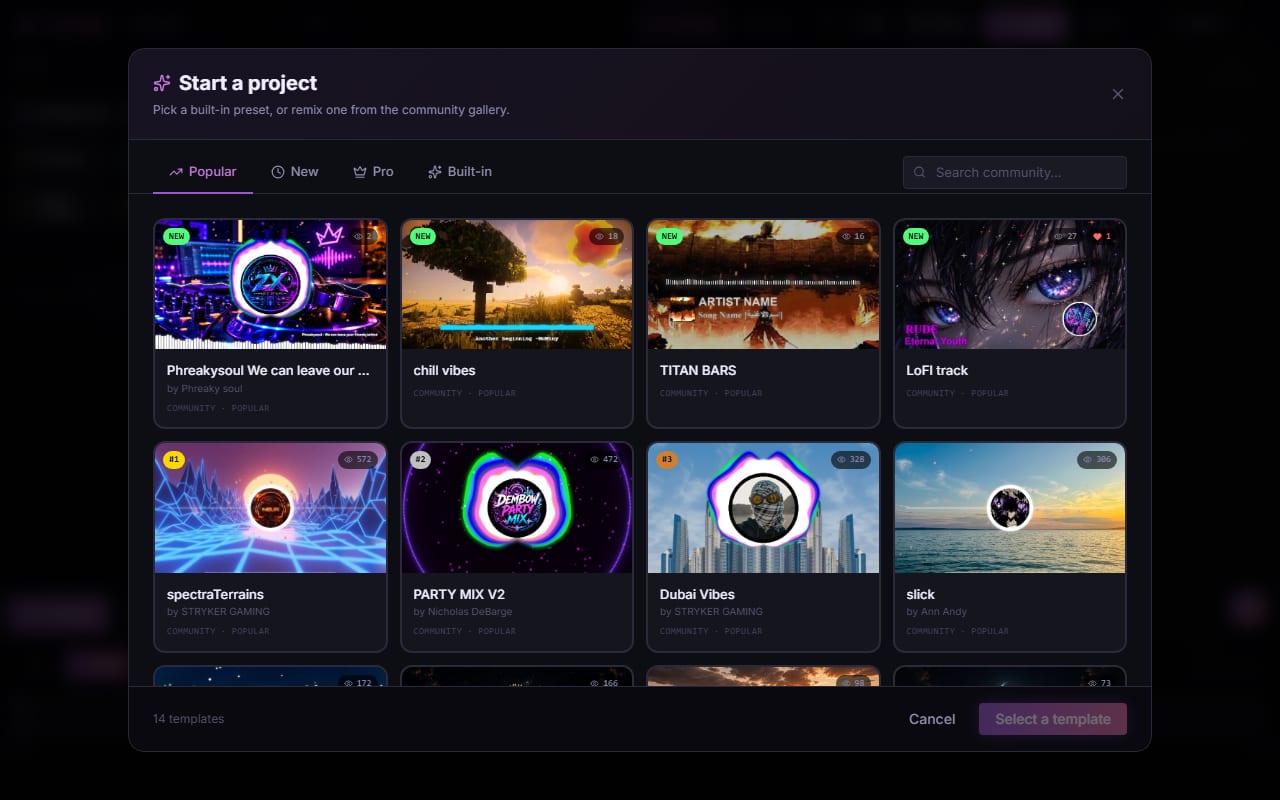
Screenshot: shimga.app
Was kostet es?
Bauen und Vorschau brauchen keine Zahlung. Standard-Exporte (bis 1080p, 24 oder 30 fps, bis 5 Minuten, Standard-Ebenen) brauchen kein Pro und haben kein Wasserzeichen. Pro ist für 2K und 4K, 60 fps, Videos über 5 Minuten sowie Pro-Ebenen oder -Templates: $5 pro Monat mit 7 Tagen Testphase, ein Export Pass für $3 (5 Exporte innerhalb von 3 Tagen) oder $131 lebenslang. Eine Szene mit Pro-Elementen lässt sich trotzdem in 1080p und 30 fps mit einem kleinen „Made with shimga.app“-Zeichen exportieren.
Wie fügst du dem Video Lyrics hinzu?
Shimga kann im Studio synchronisierte Lyrics aus einer .lrc- oder .txt-Datei anzeigen; siehe so fügst du einem Musikvideo Lyrics hinzu. Ein anderer Weg ist, deinen Visualizer zu exportieren und in einem Videoeditor wie CapCut Untertitel hinzuzufügen und sie passend zu deinen Farben zu gestalten.
Welche Export-Einstellungen solltest du pro Plattform nutzen?
| Plattform | Verhältnis | Einstellung |
|---|---|---|
| YouTube | 16:9 | 1080p MP4 (H.264); lade in der besten gerenderten Auflösung hoch |
| Instagram Reels | 9:16 | 1080x1920 MP4; halte Clips kurz |
| TikTok und YouTube Shorts | 9:16 | 1080x1920 MP4; die Plattformen kodieren neu, starte also mit einer sauberen Datei |
| Spotify Canvas | 9:16 | Loopender Clip von 3 bis 8 Sekunden; siehe den Canvas-Guide |
Du kannst im selben Projekt das Seitenverhältnis wechseln, ohne das Audio erneut hochzuladen. Mehr dazu unter Seitenverhältnisse.
Foto: Anna Pou auf Pexels
Wie wirkt es mit kleinem Budget professionell?
- Bleib konsistent. Nutze zwei oder drei Markenfarben in Videos, Text und Thumbnails.
- Nutze dein Albumcover. Setze es hinter oder in die Mitte des Visualizers, um das Video mit deinem Streaming-Profil zu verbinden.
- Mach ein eigenes Thumbnail. Nimm ein Standbild auf, füge den Titel in fetter Schrift hinzu und nutze deine Palette wieder.
- Veröffentliche regelmäßig. Ein solider Visualizer nach festem Plan lässt sich leichter durchhalten als seltene, aufwendige Produktionen.
Mehr Ideen: Musikvideo-Erstellung im Browser und YouTube Music Video Maker.
Häufig gestellte Fragen
Kann ich ein Musikvideo ohne Schnitterfahrung machen?
Ja. In Shimga lädst du Audio hoch, wählst ein Preset, passt Farben an und exportierst. Es gibt keine Timeline zu lernen.
Hat mein Musikvideo ein Wasserzeichen?
Nicht bei Standard-Exporten bis 1080p und 5 Minuten ohne Pro-Elemente. Ein kleines „Made with shimga.app“-Zeichen erscheint nur, wenn du eine Szene mit Pro-Elementen exportierst, ohne Pro zu bezahlen.
Welches Seitenverhältnis ist für YouTube und Instagram am besten?
Nutze 16:9 (1920x1080) für YouTube. Nutze 9:16 (1080x1920) für Instagram Reels, TikTok und Shorts. Shimga wechselt vor dem Export zwischen ihnen.
Muss ich mich anmelden?
Nicht zum Bauen und für die Vorschau. Für den MP4-Export brauchst du eine kurze Anmeldung mit Google oder E-Mail.
Erstelle dein erstes Musikvideo
Lade deinen Track hinein, wähle ein Preset und exportiere ein MP4.
Shimga Studio öffnen →