Bester Musik-Visualizer für Windows (2026): 7 Optionen
Bester Musik-Visualizer für Windows (2026): 7 Optionen
Der beste Musik-Visualizer für Windows hängt davon ab, ob du beim Hören Visuals ansehen oder ein Video zum Teilen erstellen willst. Zum Anschauen sind VLC, foobar2000 und MilkDrop-artige Apps wie projectM kostenlos und laufen lokal. Zum Erstellen eines teilbaren Musikvideos läuft ein Browser-Studio wie Shimga unter Windows in Edge oder Chrome und exportiert ein MP4 ohne Wasserzeichen.
Hier sind sieben Optionen, wofür jede wirklich gedacht ist und wie du auswählst.
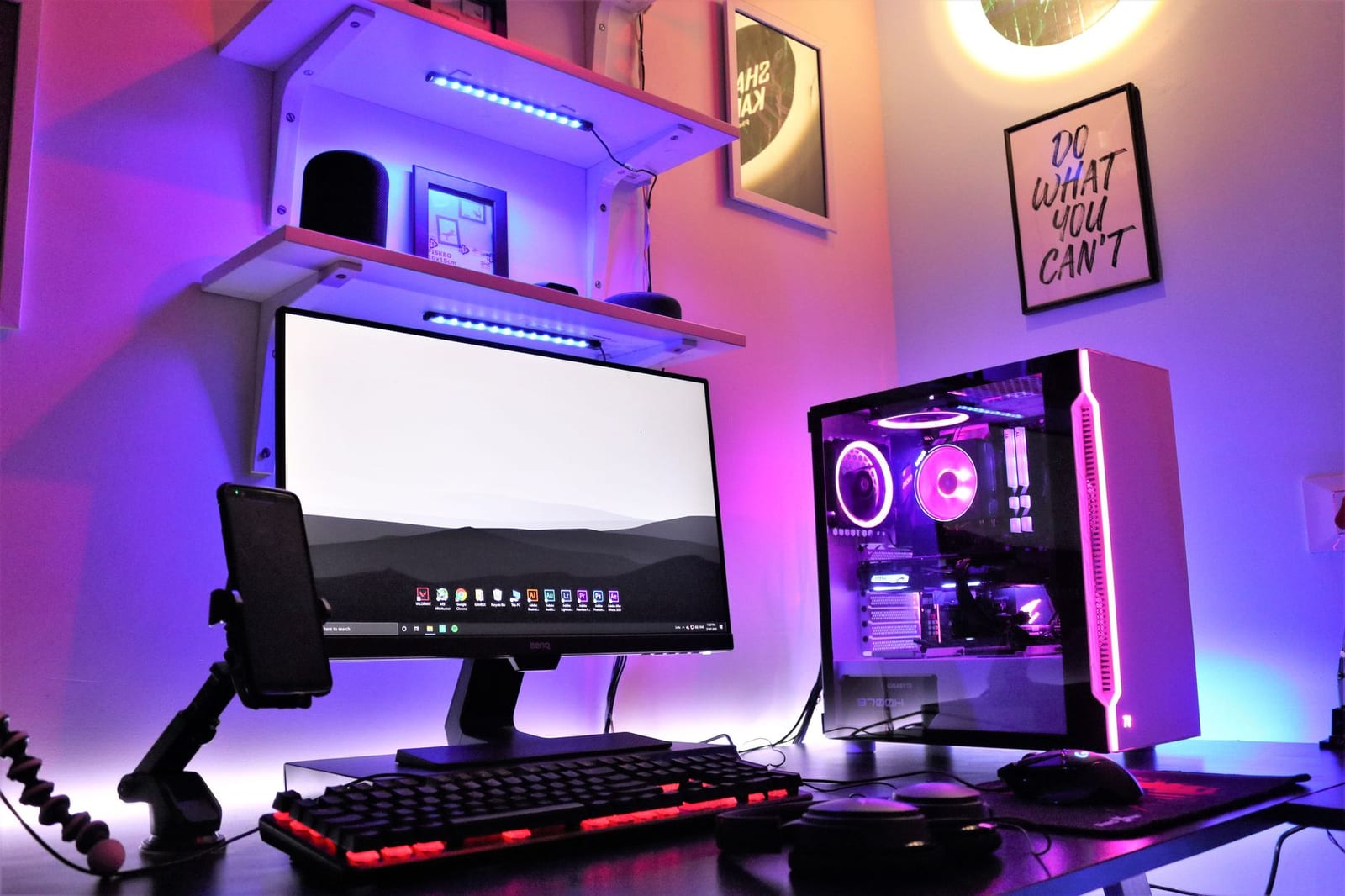 Foto: Sharad Kachhi auf Pexels
Kurze Antwort
- Ein Musikvideo unter Windows erstellen: Shimga in Edge, Chrome oder Firefox. Exportiert MP4 in 16:9, 9:16 und 1:1, kostenlos bis 4K/60 fps für Videos bis 5 Minuten (Stand Oktober 2026).
- Visuals beim Hören, auf vielen PCs schon installiert: die integrierten Visualisierungen von VLC (Spektrum, Scope, Spectrometer, VU-Meter).
- Klassische psychedelische MilkDrop-Visuals: projectM, ein quelloffener, MilkDrop-kompatibler Visualizer (LGPL-2.1).
- Schlanker Player mit Spektrum-Panels: foobar2000.
- Visuals auf dem Desktop-Hintergrund: Wallpaper Engine (kostenpflichtig, auf Steam) bietet audioreaktive Hintergründe.
- Produzenten in FL Studio: ZGameEditor Visualizer, in allen FL-Studio-Editionen enthalten.
- Windows Media Player: Die klassischen Visualisierungen stecken im Windows Media Player Legacy, nicht in der neueren Media-Player-App.
Die 7 Optionen im Vergleich
| Option | Typ | Kosten | Exportiert ein Video? | Am besten für |
|---|---|---|---|---|
| Shimga | Browser-Studio | Standard-Exporte kostenlos; Pro optional | Ja, MP4 | YouTube, Shorts, Spotify Canvas |
| VLC | Mediaplayer | Kostenlos, Open Source | Nein (nur Bildschirmaufnahme) | Schnelle Visuals beim Hören |
| projectM | MilkDrop-kompatibler Visualizer | Kostenlos, Open Source | Nicht als Hauptfunktion | Psychedelische Live-Visuals |
| foobar2000 | Musikplayer | Kostenlos | Nein | Spektrum- und Oszilloskop-Panels |
| Wallpaper Engine | Desktop-Hintergrund-App | Kostenpflichtig (Steam) | Nein | Audioreaktiver Desktop |
| FL Studio + ZGameEditor | DAW-Plugin | In FL Studio enthalten | Ja | Produzenten, die schon FL Studio nutzen |
| Windows Media Player Legacy | Mediaplayer | In Windows enthalten | Nein | Nostalgie (Alchemy, Bars and Waves) |
1. Shimga (ein Video im Browser erstellen)
Shimga ist keine Windows-App, die du installierst, sondern ein Studio, das in deinem Browser unter Windows, macOS, Linux, Android und iOS läuft. Du fügst einen Song hinzu, wählst ein Preset oder Template, und jede Ebene (Balken, Kreis-Spektren, Wellenformen, Partikel, 3D-Szenen) reagiert auf den Beat. Dann exportierst du ein MP4.
Warum es auf einer Windows-Liste steht: Es ist der einfachste Weg auf einem Windows-PC, einen Track ohne Installation in ein fertiges Video zu verwandeln. Das Rendering nutzt über den Browser deine eigene GPU, daher exportiert ein Gaming-PC schnell.
2. VLC Media Player
VLC hat Visualisierungen eingebaut. Die Dokumentation nennt die Effekte Spektrum (Standard), Scope, Spectrometer und VU-Meter. Spiele einen Song ab, öffne das Menü Audio und wähle eine Visualisierung.
Gut für: ein kostenloses Visual ohne Einrichtung, während Musik läuft. Nicht für: ein poliertes Video. Du müsstest es per Bildschirmaufnahme festhalten.
3. projectM (MilkDrop-kompatibel)
MilkDrop war der berühmte Winamp-Visualizer der 2000er. projectM ist eine quelloffene Bibliothek, die mit MilkDrop-Presets kompatibel ist, unter LGPL-2.1 lizenziert und auf GitHub aktiv gepflegt wird (Commits im Oktober 2026). Aktuelle Windows-Builds und Frontends findest du auf der Releases-Seite des Projekts.
Gut für: endlose, psychedelische, beatreaktive Visuals für einen Party-Bildschirm. Nicht für: Videos mit eigenem Branding, Cover-Art und Titel.
4. foobar2000
Der schlanke Player enthält Visualisierungs-Panels wie ein Spektrum und ein Oszilloskop, die du in sein Layout andocken kannst. Er ist eher ein Hörwerkzeug mit Anzeigen als ein Visualizer für Videos.
5. Wallpaper Engine
Eine kostenpflichtige Steam-App, die animierte Hintergründe abspielt, von denen viele auf das Audio reagieren, das dein PC gerade wiedergibt. Der Preis variiert je nach Region und Aktionen; schau im Steam Store nach.
Gut für: einen audioreaktiven Desktop. Nicht für: den Export von Videos.
 Foto: Anthony Nguyen auf Pexels
6. Der ZGameEditor Visualizer von FL Studio
Wenn du unter Windows in FL Studio produzierst, hast du den ZGameEditor Visualizer bereits: Der Editionsvergleich von Image-Line listet ihn als in allen Editionen enthalten (geprüft im Oktober 2026). Er rendert audioreaktive Videos direkt aus deinem Projekt. Mehr dazu in Audio-Visualizer-Plugins für FL Studio und andere DAWs.
7. Windows Media Player Legacy
Die klassischen Visualisierungen wie Alchemy und Bars and Waves gehören zum Windows Media Player Legacy. Nutzer in Microsofts Foren berichten, dass sie nicht Teil der neueren Media-Player-App in Windows 11 sind, und manche berichten, dass Alchemy nach dem ersten Titel einfriert. Gut für Nostalgie, nicht für den täglichen Gebrauch.
So erstellst du ein Visualizer-Video unter Windows mit Shimga
- Öffne Edge oder Chrome und gehe zu shimga.app/studio.
- Wähle einen Look. Integrierte Presets oder Templates der Community; kürzlich kamen 16 neue Templates hinzu.
- Füge deine Audiodatei aus dem Datei-Explorer hinzu (Drag and Drop funktioniert).
- Passe an: Farben, Hintergrund, Cover-Art, Künstlername, Logo und das Element Time für eine Fortschrittsleiste.
- Wähle ein Seitenverhältnis: 16:9, 9:16 oder 1:1.
- Exportiere MP4. Lass den Tab im Vordergrund und den Laptop bei langen Renderings am Strom.
Windows-Tipp: Sind Exporte langsam, prüfe, ob die Hardwarebeschleunigung in den Browser-Einstellungen aktiv ist, und schließe Spiele oder andere GPU-lastige Apps. Unser Performance-Guide hat mehr dazu.
So wählst du aus
- „Ich will etwas Hübsches beim Hören.“ VLC (bei vielen schon installiert) oder projectM.
- „Ich will, dass mein Desktop tanzt.“ Wallpaper Engine.
- „Ich brauche ein Video für meinen Song.“ Shimga, oder ZGameEditor, wenn du in FL Studio zu Hause bist.
- „Ich will meinen Mix analysieren.“ Ein Spektrumanalysator-Plugin in deiner DAW, siehe Spektrumanalysatoren in der Musik.
Häufige Windows-Probleme und Lösungen
- Der Browser-Export hängt. Lass den Shimga-Tab im Vordergrund; Windows und der Browser können Hintergrund-Tabs drosseln. Schließe einen Laptop ans Netz an, denn Energiesparmodi drosseln die GPU.
- Die Visuals ruckeln in der Vorschau. Senke die Vorschauqualität oder schließe andere GPU-lastige Apps wie Spiele und Videoanrufe. Der finale Export rendert Bild für Bild und kann flüssig sein, auch wenn die Vorschau es nicht ist.
- Kein Ton erreicht einen Desktop-Visualizer. Apps, die auf System-Audio reagieren, brauchen das richtige Wiedergabegerät in den Windows-Soundeinstellungen.
- Das MP4 lässt sich in einem alten Player nicht abspielen. Probiere VLC oder die Windows-Media-Player-App oder lade es direkt zu YouTube hoch, das die Datei unverändert akzeptiert.
FAQ
Was ist der beste kostenlose Musik-Visualizer für Windows 11?
Zum Anschauen sind VLC und projectM kostenlos. Zum Erstellen eines teilbaren Videos läuft Shimga in Edge oder Chrome unter Windows 11 und exportiert MP4 kostenlos bis 4K/60 fps und 5 Minuten, Stand Oktober 2026.
Hat Windows 11 einen eingebauten Musik-Visualizer?
Die klassischen Visualisierungen stecken im Windows Media Player Legacy. Die neuere Media-Player-App enthält sie laut Nutzerberichten in Microsofts Foren nicht.
Gibt es MilkDrop unter Windows noch?
MilkDrop-artige Visuals leben in projectM weiter, einem quelloffenen, MilkDrop-kompatiblen Projekt, sowie in klassischen Winamp-artigen Playern.
Kann VLC ein Visualizer-Video exportieren?
Nicht auf einfache Weise direkt. VLC zeigt Visualisierungen während der Wiedergabe. Für eine Videodatei nutze ein Tool, das für Exporte gebaut ist.
Was ist die beste Audio-Visualizer-Software für YouTube unter Windows?
Eine, die mindestens in 1080p ohne Wasserzeichen exportiert und dir erlaubt, dein Artwork und deinen Titel hinzuzufügen. Siehe bester kostenloser Audio-Visualizer online.
Brauche ich eine gute Grafikkarte?
Zum Ansehen von Visuals nein. Für den Export von 4K-Video rendert eine bessere GPU schneller. 1080p läuft auf den meisten aktuellen Laptops.
Weiterlesen
- Audio-Visualizer-Freeware: Desktop, VST und Browser
- Open-Source-Audio-Visualizer
- Audio-Visualizer-Software: Arten, Funktionen, Empfehlungen
Zuletzt aktualisiert: Oktober 2026.