Comment faire un clip musical avec un petit budget (guide 2026)
Réponse courte : la façon la moins chère de faire un clip musical est un visualiseur animé : chargez votre morceau dans un outil de navigateur, choisissez un préréglage, ajoutez votre visuel et exportez un MP4, sans tournage. Dans Shimga Studio, vous pouvez créer et prévisualiser sans vous connecter ni payer ; l'export nécessite une connexion rapide, et les exports standard en 1080p n'ont pas de filigrane.
Dernière mise à jour le 21 octobre 2026.
Quels types de clip musical peut-on faire avec un petit budget ?
Choisissez le format avant de prendre une caméra. Les principales options diffèrent beaucoup en effort et en coût.
| Format | Ce que c'est | Effort | Tournage ? |
|---|---|---|---|
| Prises de vues réelles | Images réelles et lieux | Élevé : tournage plus montage | Oui |
| Lyric video | Texte animé synchronisé avec le morceau | Moyen | Non |
| Visualiseur animé | Spectres, formes d'onde ou particules réagissant à l'audio | Faible | Non |
| Montage diaporama | Photos sur de la musique | Faible | Non |
| Hybride lyric video et visualiseur | Texte animé sur un visualiseur | Moyen | Non |
Pour de nombreuses sorties indépendantes, un visualiseur ou un hybride avec paroles donne un résultat soigné sans budget de production.
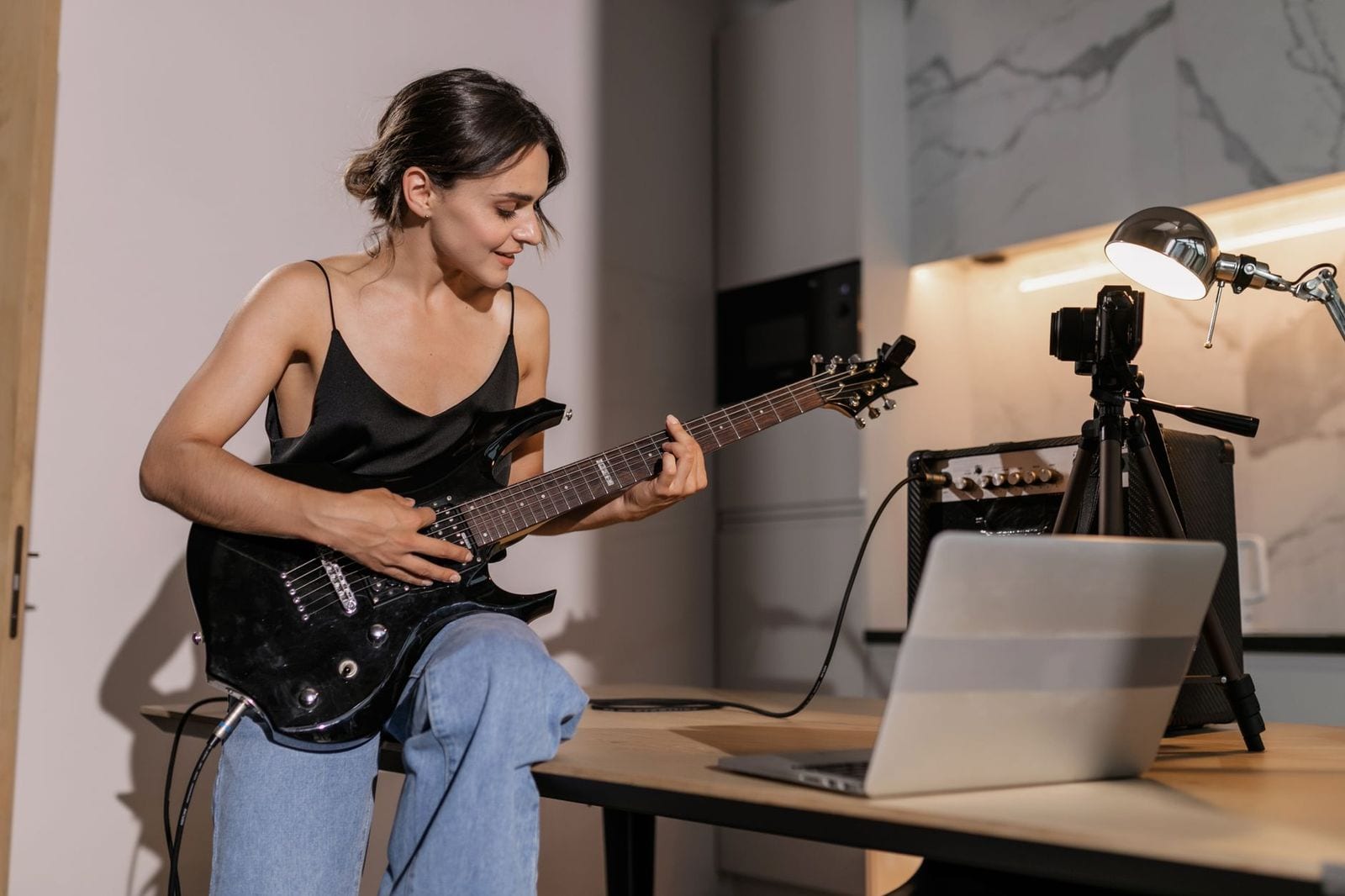
Photo : Alena Darmel sur Pexels
De quel équipement avez-vous besoin pour un clip filmé ?
Un smartphone récent suffit pour YouTube et Instagram. Ce qu'il vous faut vraiment, c'est un cadrage stable et une bonne lumière, car des images tremblantes et un mauvais éclairage donnent un air amateur à une vidéo.
- Indispensable : un trépied ou un support de téléphone, un lieu bien éclairé ou un anneau lumineux bon marché, et une appli de montage comme CapCut.
- Facultatif : un stabilisateur (gimbal) pour les plans en marchant, un fond pliable pour un arrière-plan propre, un objectif grand-angle à clip pour les pièces exiguës.
- Astuce gratuite : tournez en extérieur autour de l'heure dorée pour une lumière naturelle douce, sans kit d'éclairage.
Comment faire un clip musical sans tournage dans Shimga ?
- Ouvrez shimga.app/studio dans Chrome ou Edge. Il fonctionne sur tous les systèmes d'exploitation et ne demande pas de connexion pour commencer.
- Déposez votre fichier MP3, WAV, OGG, FLAC ou M4A. Le visualiseur commence à réagir immédiatement.
- Choisissez un préréglage ou un modèle de la communauté qui correspond à l'énergie de votre morceau.
- Personnalisez les couleurs selon votre identité visuelle, ajoutez votre logo ou la pochette de l'album, et réglez l'intensité de réaction des éléments pour que l'animation suive la musique sans saturer sur les pics.
- Définissez le format d'image : 16:9 pour YouTube, 9:16 pour Reels, TikTok et Shorts, 1:1 pour les publications du fil.
- Exportez un MP4 et connectez-vous quand on vous le demande. La vidéo est rendue sur votre appareil, sans file d'attente de rendu.
Pour un morceau de trois minutes, l'ensemble du processus représente généralement quelques minutes de travail de votre part ; le temps de rendu dépend de votre matériel et de la résolution.
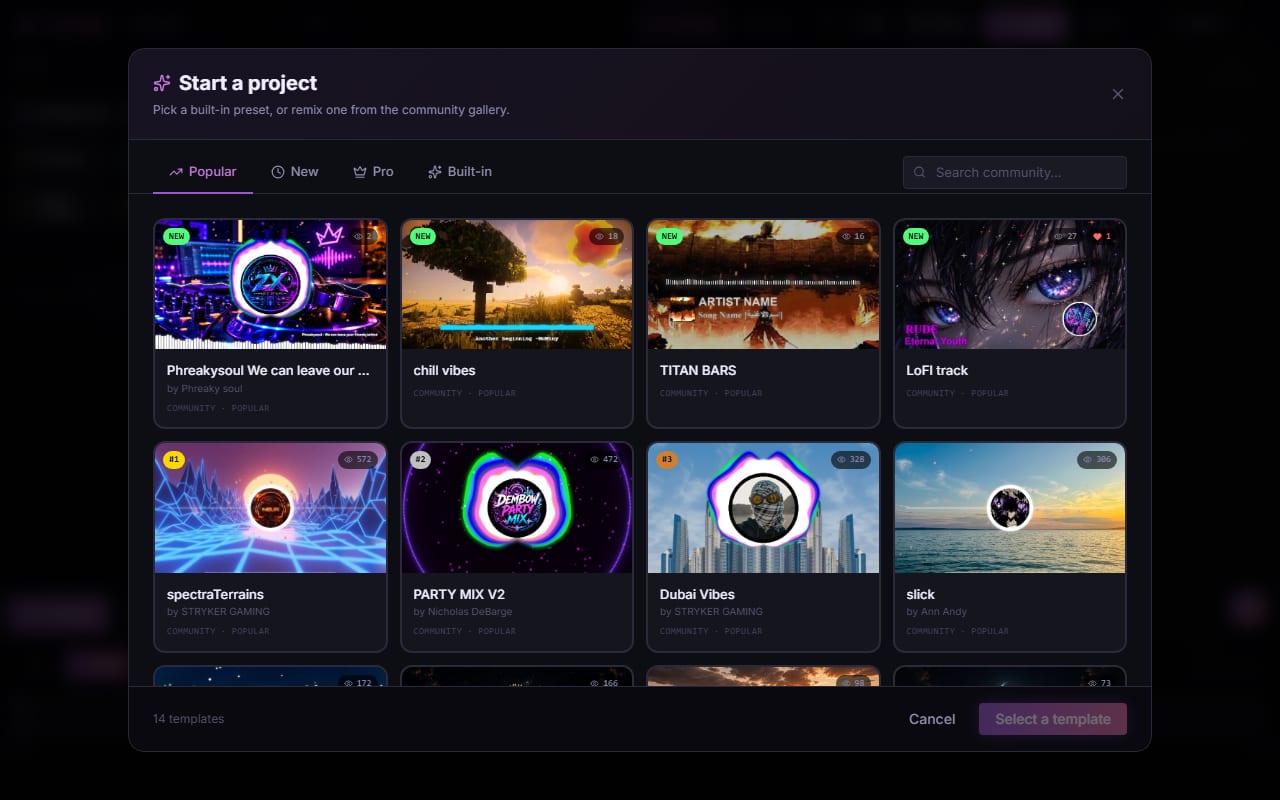
Capture d'écran : shimga.app
Combien ça coûte ?
Créer et prévisualiser ne demande aucun paiement. Les exports standard (jusqu'en 1080p, 24 ou 30 i/s, jusqu'à 5 minutes, calques standard) n'exigent pas Pro et n'ont pas de filigrane. Pro est pour la 2K et la 4K, le 60 i/s, les vidéos de plus de 5 minutes et les calques ou modèles Pro : 5 $ par mois avec un essai de 7 jours, un Export Pass à 3 $ (5 exports en 3 jours), ou 131 $ à vie. Une scène avec des éléments Pro peut toujours être exportée en 1080p et 30 i/s avec une petite mention « Made with shimga.app ».
Comment ajouter des paroles à la vidéo ?
Shimga peut afficher des paroles synchronisées à partir d'un fichier .lrc ou .txt dans le studio ; voir comment ajouter des paroles à un clip musical. Une autre voie consiste à exporter votre visualiseur et à ajouter des sous-titres dans un éditeur vidéo comme CapCut, puis à les styliser pour qu'ils s'accordent à vos couleurs.
Quels réglages d'export utiliser selon la plateforme ?
| Plateforme | Format | Réglage |
|---|---|---|
| YouTube | 16:9 | MP4 1080p (H.264) ; envoyez dans la meilleure résolution que vous avez rendue |
| Instagram Reels | 9:16 | MP4 1080x1920 ; gardez les clips courts |
| TikTok et YouTube Shorts | 9:16 | MP4 1080x1920 ; les plateformes ré-encodent, partez donc d'un fichier propre |
| Spotify Canvas | 9:16 | Clip en boucle de 3 à 8 secondes ; voir le guide du Canvas |
Vous pouvez changer de format d'image dans le même projet sans retéléverser l'audio. Voir les formats d'image pour en savoir plus.
Photo : Anna Pou sur Pexels
Comment donner un rendu professionnel avec un petit budget ?
- Soyez cohérent. Utilisez deux ou trois couleurs de marque dans les vidéos, le texte et les miniatures.
- Utilisez votre pochette. Placez-la derrière le visualiseur ou en son centre pour relier la vidéo à votre profil de streaming.
- Créez une miniature personnalisée. Capturez une image, ajoutez le titre en caractères gras et réutilisez votre palette.
- Publiez régulièrement. Un bon visualiseur à rythme régulier est plus facile à tenir que des productions rares et élaborées.
Plus d'idées : créer un clip musical dans le navigateur et créateur de clips musicaux YouTube.
Questions fréquentes
Puis-je faire un clip musical sans expérience en montage ?
Oui. Dans Shimga, vous téléversez l'audio, choisissez un préréglage, ajustez les couleurs et exportez. Il n'y a pas de timeline à apprendre.
Mon clip musical aura-t-il un filigrane ?
Pas pour les exports standard jusqu'en 1080p et 5 minutes sans éléments Pro. Une petite mention « Made with shimga.app » n'apparaît que si vous exportez une scène contenant des éléments Pro sans payer Pro.
Quel est le meilleur format d'image pour YouTube et pour Instagram ?
Utilisez le 16:9 (1920x1080) pour YouTube. Utilisez le 9:16 (1080x1920) pour Instagram Reels, TikTok et Shorts. Shimga permet de passer de l'un à l'autre avant l'export.
Dois-je me connecter ?
Pas pour créer et prévisualiser. L'export du MP4 nécessite une connexion rapide avec Google ou e-mail.
Faites votre premier clip musical
Déposez votre morceau, choisissez un préréglage et exportez un MP4.
Ouvrir Shimga Studio →