Sprachaufnahme in personalisierte Kunst verwandeln
Sprachaufnahme in personalisierte Kunst verwandeln
Du kannst eine Sprachaufnahme oder Mailbox-Nachricht auf drei Wegen in personalisierte Kunst verwandeln: selbst mit einem Online-Klangwellen-Kunst Generator gestalten, ein individuelles Stück bei einem Anbieter bestellen, der es für dich gestaltet, oder von einem Designer aus deiner Datei anfertigen lassen. Der Do-it-yourself-Weg ist am schnellsten und günstigsten. Im Shimga-Editor lädst du die Aufnahme in deinem Browser, wählst die Worte, auf die es ankommt, fügst Namen und Datum hinzu und lädst eine druckfertige Datei ab $3.99 herunter. Gestalten und Vorschau kosten nichts.
Der schwierigste Teil ist meist, das Audio vom Handy zu bekommen. Dieser Guide behandelt das zuerst, dann das Design.
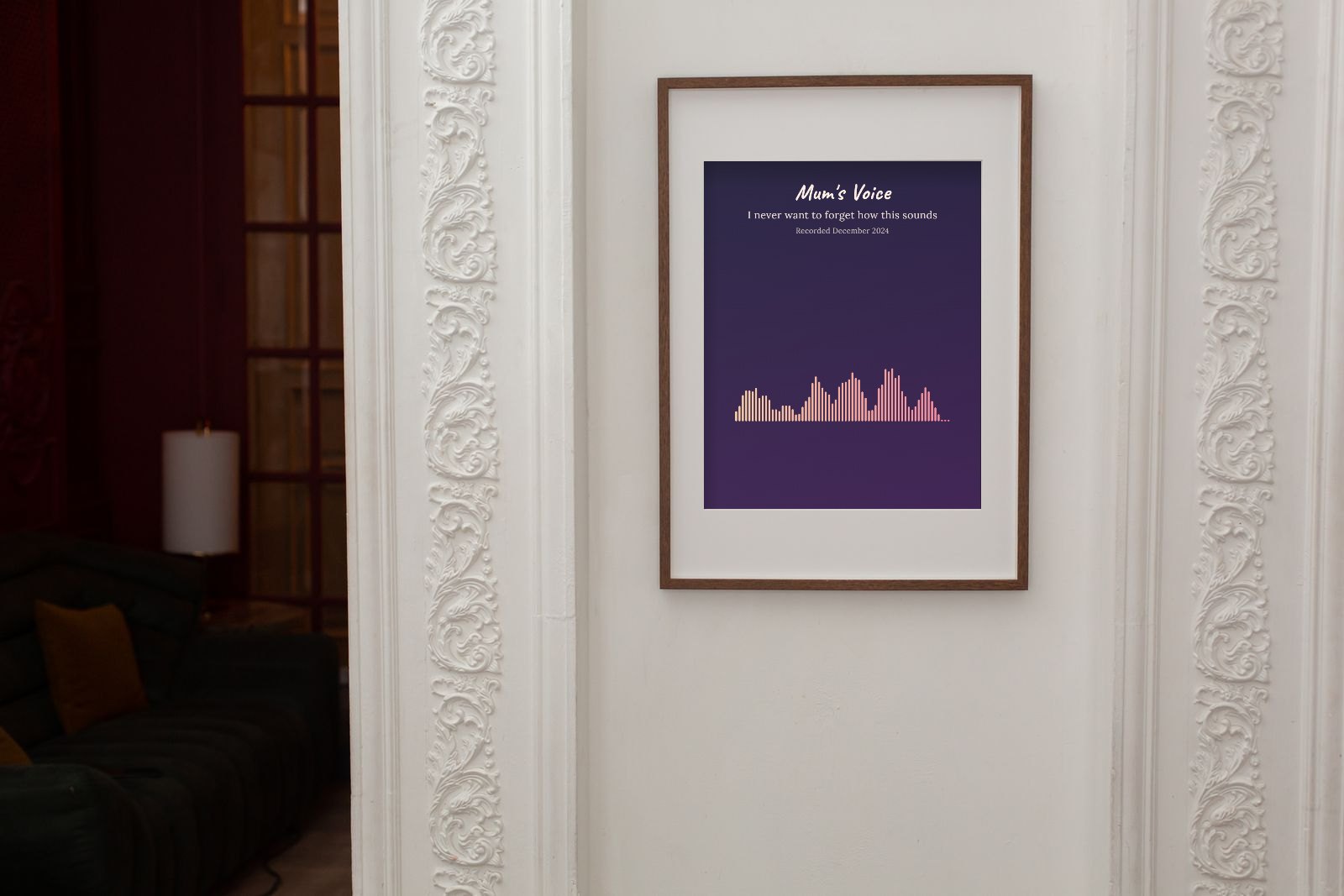 Foto: Monstera Production auf Pexels. Mit dem Shimga-Editor aus Beispiel-Audio erstellte Stimm-Wellenkunst, in den Rahmen eingesetzt.
Das Wichtigste in Kürze
- Beste Länge: 5 bis 30 Sekunden klare Sprache; ein Satz funktioniert oft am besten.
- Dateitypen: M4A, MP3, WAV, OGG, AAC, FLAC. Sprachnachrichten von WhatsApp und Telegram (OGG/OPUS) öffnen sich in vielen Browsern; wenn nicht, konvertiere sie zuerst.
- Datenschutz: Shimga dekodiert die Aufnahme in deinem Browser. Sie wird nie hochgeladen.
- Ausgabe: PNG, JPG, SVG oder PDF in Druckgrößen von A4 bis 24x36 in, 300 DPI.
- Kosten: Gestalten und Vorschau kostenlos; $3.99 für einen sauberen Download, $9.99 für drei, $24 für zehn.
- Sichere zuerst das Original. Der Print ist ein Bild der Stimme, nicht die Stimme selbst.
Wo kann ich eine Sprachaufnahme in Kunst verwandeln? Deine Optionen
| Option | So funktioniert es | Gut für | Worauf achten |
|---|---|---|---|
| Online-Generator (z. B. Shimga) | Du lädst hoch, gestaltest und lädst in Minuten herunter | Tempo, Kontrolle, geringe Kosten, Datenschutz | Du gestaltest selbst (Layouts helfen) |
| Individuelle Bestellung bei einem Marktplatz-Anbieter | Du schickst Datei und Text; der Anbieter gestaltet | Menschen, die es für sich erledigen lassen wollen | Lieferzeit, Korrekturen, Hochladen persönlicher Audiodateien |
| Grafikdesigner | Maßgeschneidertes Design nach deinem Briefing | Ungewöhnliche Layouts, Branding | Höhere Kosten |
| Druck- und Versandseiten | Online gestalten, sie drucken und verschicken | Geschenke aus einer Hand | Druckaufschlag, Versandzeit |
Wenn du ein gedrucktes Produkt geliefert haben willst, kannst du trotzdem in Shimga gestalten und das PDF oder JPG zu jeder lokalen oder Online-Druckerei bringen.
Schritt 1: Die Aufnahme vom Handy sichern
iPhone-Mailbox. Öffne in der Telefon-App die Mailbox, tippe auf die Nachricht, dann auf die Teilen-Schaltfläche und speichere sie in Dateien oder schicke sie dir selbst. Nicht jeder Anbieter unterstützt Visual Voicemail; wenn deiner das nicht tut, spiele die Nachricht auf Lautsprecher ab und nimm sie als letzten Ausweg mit einem anderen Gerät auf.
Android-Mailbox. Das hängt vom Handy und vom Anbieter ab. Viele Visual-Voicemail-Apps haben bei jeder Nachricht eine Option zum Speichern oder Teilen. Wenn nicht, frag deinen Anbieter, ob Mailbox-Nachrichten exportiert werden können.
Sprachmemos. Apple Sprachmemos und Android-Recorder-Apps haben eine Teilen-Option, die eine M4A- oder ähnliche Datei exportiert.
WhatsApp, Telegram, Signal. Halte die Sprachnachricht gedrückt und wähle Teilen, Weiterleiten oder Speichern. Sie dir selbst per E-Mail zu schicken ist ein zuverlässiger Weg, die Datei auf einen Computer zu bekommen.
Videonachrichten. Hole den Ton mit dem Video-zu-Audio-Tool heraus.
Mach das bald, wenn die Aufnahme wichtig ist. Anbieter können alte Mailbox-Nachrichten löschen, und Handys gehen verloren. Speichere eine Kopie in der Cloud und auf einem Computer.
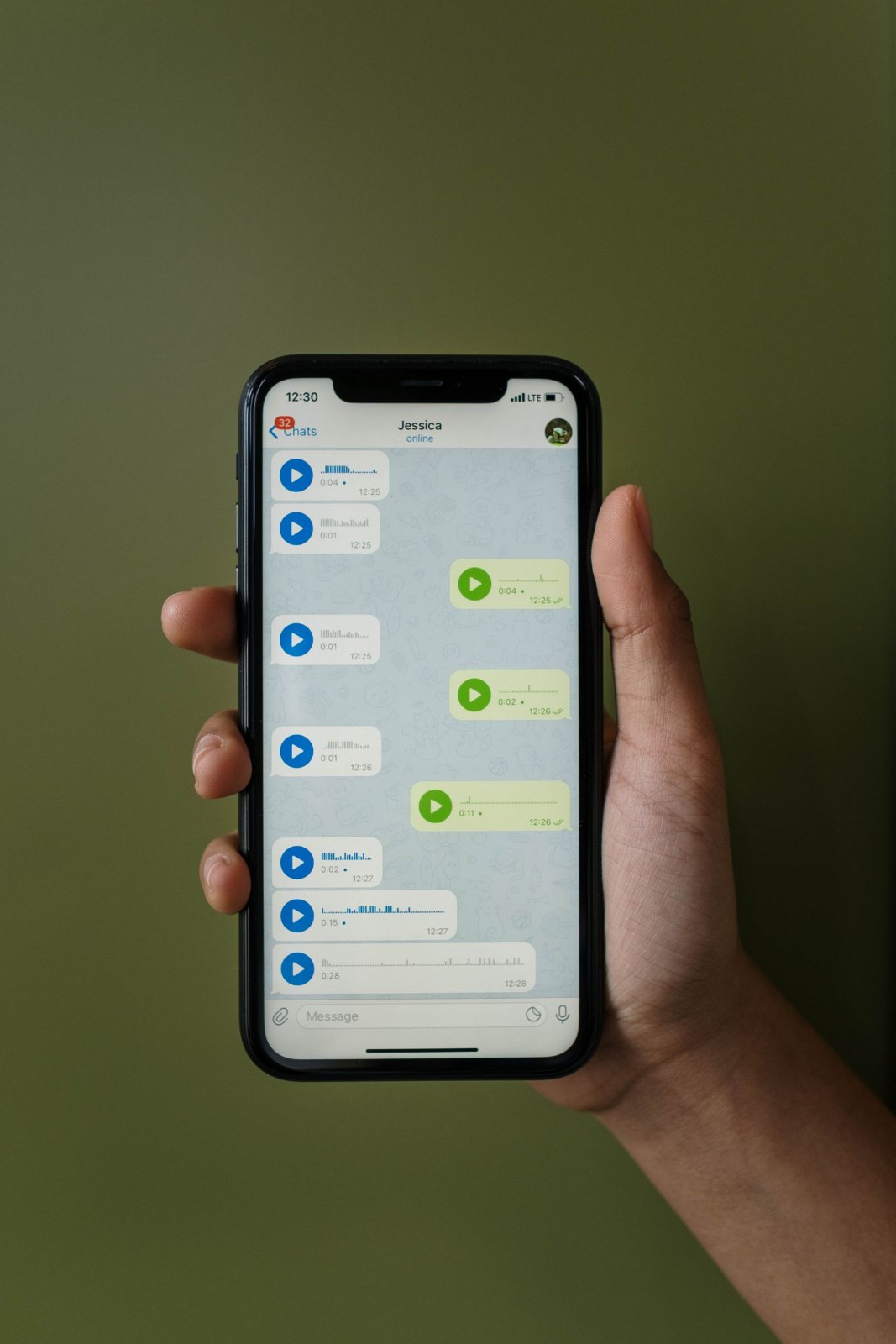 Foto: cottonbro studio auf Pexels
Schritt 2: Die Worte auswählen, auf die es ankommt
Eine ganze zweiminütige Mailbox-Nachricht ergibt eine überfüllte, unlesbare Form. Wähle:
- Einen Satz, der die Person einfängt: „Hallo Schatz, hier ist Mama, ruf mich zurück.“
- Einen Namen, der laut ausgesprochen wird.
- Ein Lachen. Lachen ergibt eine dichte, fröhliche Ballung von Spitzen.
Meide Abschnitte mit Fernseher, Verkehr oder Wind unter der Stimme, da Störgeräusche die Lücken zwischen den Worten füllen.
Schritt 3: In Shimga gestalten
- Öffne den Editor auf deinem Handy oder Computer.
- Tippe auf Upload und wähle die Datei, oder auf Record, um jemanden im Raum aufzunehmen.
- Ziehe Start und End um deinen Satz. Drücke Play segment zur Kontrolle.
- Öffne Layouts und probiere Voice of a loved one (warme Sonnenuntergangstöne) oder In loving memory (ruhig und leise). Beide legen Stil, Farben und Text auf einmal fest.
- Schreibe im Tab Text einen Titel (einen Namen), einen Untertitel (die gesagten Worte) und ein Datum oder eine Zeile („Mailbox-Nachricht, 2019“).
- Wähle unter Size die Rahmengröße. 8x10 und A4 lassen sich leicht einrahmen; 11x14 für die Wand.
- Vorschau, dann kaufen und das saubere PDF oder JPG zum Drucken oder PNG zum Teilen herunterladen.
Mehr Details zu Stimm-Prints findest du im Guide zur Sprachnachricht und unter Klangwellen-Kunst aus einer Sprachnachricht.
Ideen für Texte
- Mama / „Vergiss deine Jacke nicht“ / Mailbox-Nachricht, März 2021
- Opas Lachen / Weihnachten 2018
- Ihr erstes Wort / „Dada“ / 14 Monate
- Für immer in unseren Herzen / Robert, 1948 bis 2024
- Ruf an, wenn du gelandet bist / Papa, bei jeder einzelnen Reise
Für wen du es machen kannst
- Ein Elternteil oder Großelternteil, für den Rest der Familie. Mach ein Design und bestelle Kopien.
- Ein Partner oder eine Partnerin, aus einer Sprachnachricht zum Jahrestag.
- Großeltern, aus der aufgenommenen Begrüßung eines Kindes.
- Jemand in Trauer. Der Gedenk-Guide behandelt das mit Feingefühl.
 Foto: Kampus Production auf Pexels
Drucktipps für Stimm-Kunst
- Mattes oder seidenmattes Papier. Feine Linien verschwinden unter Glanzreflexen.
- Weiche, tiefe Farben. Schiefergrau, Marineblau, warmes Grau oder Altrosa drucken gut.
- Ein Passepartout im Rahmen gibt einem kleinen Print Präsenz.
- Bestelle einen Probedruck, bevor du mehrere Kopien druckst.
Eine vollständige Größentabelle findest du unter beste Größen für Soundwave-Prints.
FAQ
Wo finde ich individuelle Soundwave-Kunst aus einem Song oder einer Mailbox-Nachricht? Du kannst sie in Minuten selbst online mit einem Generator wie Shimga erstellen oder ein individuelles Design bei einem Marktplatz-Anbieter oder Designer bestellen. Selbermachen geht schneller und lässt die Aufnahme auf deinem eigenen Gerät.
Kann ich eine alte Mailbox-Nachricht in Kunst verwandeln, wenn ich sie nur auf einem alten Handy habe? Ja, wenn du sie exportieren oder abspielen kannst. Probiere zuerst die Option zum Teilen oder Speichern. Als letzten Ausweg spiele sie in einem ruhigen Raum auf Lautsprecher ab und nimm sie mit einem anderen Gerät auf.
Wird die Aufnahme hochgeladen, wenn ich den Shimga-Editor nutze? Nein. Das Audio wird in deinem Browser dekodiert, um die Welle zu zeichnen, und nicht hochgeladen.
Was kostet es? Gestalten und Vorschau sind kostenlos. Ein sauberer Download kostet $3.99 für ein Design oder $9.99 für drei, wenn du Kopien mit unterschiedlichem Text für Familienmitglieder möchtest.
Was, wenn die Stimme sehr leise ist? Erhöhe Amplitude im Tab Wave oder normalisiere sie zuerst mit dem Lautheits-Normalizer.
Kann ich einen QR-Code hinzufügen, der die Stimme abspielt? Im Shimga-Editor derzeit nicht. Du kannst den Namen der Person, die Worte und ein Datum hinzufügen.
Beginne mit der Aufnahme
Speichere die Datei an einem sicheren Ort, öffne dann den Klangwellen-Kunst Generator und probiere das Layout „Voice of a loved one“.
Zuletzt aktualisiert: Oktober 2026