Grabador de voz online gratis: cómo grabar audio
Grabador de voz online gratis: cómo grabar tu voz desde el navegador
Última actualización: noviembre de 2026
Para grabar tu voz online gratis, abre el grabador de voz de Shimga, permite el acceso al micrófono, pulsa Empezar a grabar y descarga la toma cuando termines. No hay que instalar nada ni crear una cuenta para probarlo. La grabación se hace y se guarda en tu propio navegador, así que el audio no se sube a ningún servidor. Funciona con el micrófono del portátil, unos auriculares con micro o un micrófono USB, tanto en ordenador como en el móvil.
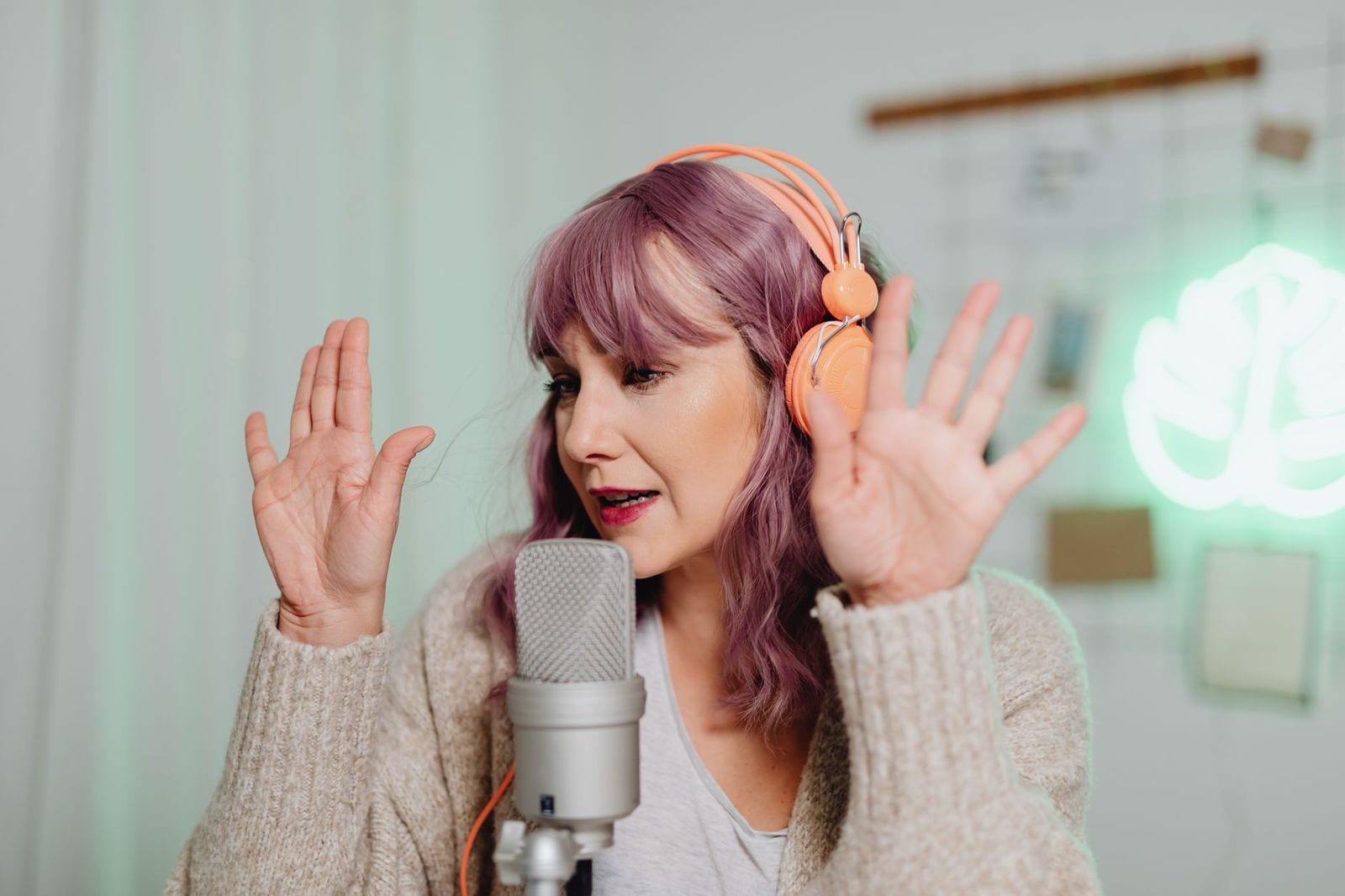 Photo: Kaboompics on Pexels
Lo esencial en 30 segundos
- Qué necesitas: un navegador actual (Chrome, Edge, Firefox o Safari) y cualquier micrófono.
- Instalación: ninguna. Se usa la captura de audio que ya trae el navegador.
- Privacidad: el audio se queda en tu dispositivo hasta que lo descargas.
- Precio: gratis.
- Duración: depende sobre todo de la memoria de tu equipo. Para sesiones de más de una hora, mejor un programa de escritorio.
- Descargas: MP3 (de 64 a 320 kbps), WAV o el archivo original del navegador (normalmente WebM, o M4A en Safari).
- También en: inglés y portugués.
Cómo grabar tu voz online, paso a paso
- Entra en shimga.app/grabador-de-voz-online.
- Conecta el micrófono antes de abrir la página. Si lo enchufas después, recarga la pestaña para que el navegador lo detecte.
- Acepta el permiso del micrófono. Si lo bloqueaste sin querer, toca el icono del candado junto a la dirección web y cambia «Micrófono» a «Permitir».
- Revisa las opciones del micrófono. Si tienes varios micrófonos (el de la webcam y uno USB, por ejemplo), elige el que quieras usar y decide si dejas activadas la supresión de ruido, la cancelación de eco y el control automático de ganancia. Para cantar o grabar un instrumento, desactiva las tres.
- Haz una prueba de 10 segundos. Habla con tu volumen normal, para y escucha. Vigila el medidor de nivel: si llega al naranja o al rojo, el sonido está demasiado fuerte.
- Graba. Pulsa Empezar a grabar, habla y pulsa Detener. Con Pausa y Reanudar todo queda en una sola toma; si te equivocas, también puedes grabar tomas cortas, que aparecen en «Tus grabaciones».
- Recorta y descarga. Mueve los controles de Inicio y Fin para quitar los silencios de los extremos y descarga en MP3 (ocupa poco y suena en todas partes), WAV (mejor para editar) o el archivo original.
Trucos para que tu voz suene mejor (sin gastar dinero)
Casi siempre, el problema no es el micrófono sino la habitación y la distancia. Prueba esto:
- Acércate. Entre 10 y 20 centímetros de un micrófono USB o de auriculares es un buen punto de partida. Tu voz gana presencia frente al ruido de la sala.
- Busca una habitación «blanda». Un dormitorio con cortinas, alfombra o un armario lleno de ropa suena mucho mejor que una cocina o un baño, donde las paredes duras provocan eco.
- Apaga ventiladores y notificaciones. El ventilador del portátil o el aire acondicionado se convierten en un siseo constante.
- No soples directamente al micro. Habla ligeramente de lado para evitar los golpes de la «p» y la «b».
- Deja margen. Si las palabras más fuertes llegan al tope del medidor, aléjate un poco. Un audio algo bajo se puede subir; uno saturado no tiene arreglo.
- Graba unos segundos de silencio al empezar. Algunas herramientas de reducción de ruido (como la de Audacity) los usan para saber qué deben quitar, y luego es fácil recortarlos.
Si aun así se oye ruido de fondo, pásalo por el eliminador de ruido y después por el mejorador de audio para que la voz quede más clara y pareja.
 Photo: Andrea Piacquadio on Pexels
¿Para qué se usa una grabadora de voz online?
| Uso | En qué fijarte |
|---|---|
| Notas de voz y recordatorios | Importa la rapidez; el micro del portátil basta |
| Trabajos de clase y exposiciones | Graba por partes para corregir errores sin repetir todo |
| Practicar idiomas y pronunciación | Graba, escucha y compara con un audio nativo |
| Locuciones para vídeos o presentaciones | Frase a frase, con el mismo micrófono y la misma distancia |
| Pódcast en solitario | Micrófono USB o de auriculares, habitación silenciosa y luego mejorar el audio |
| Maquetas de canciones | Usa auriculares para que la base no se cuele en el micrófono |
| Regalos personalizados | Un mensaje de voz puede convertirse en un cuadro de onda de sonido (guía en inglés) |
¿Cuánto ocupa una grabación?
Depende del formato. El archivo original del navegador está comprimido (normalmente WebM/Opus, o M4A en Safari) y su tasa de bits depende del navegador. En MP3 eliges tú la tasa de bits. El WAV no está comprimido y ocupa mucho más.
| Formato | Tasa de bits habitual | Tamaño por minuto | Tamaño por hora |
|---|---|---|---|
| Opus / WebM (voz) | 32 a 64 kbps | 0,24 a 0,48 MB | 14 a 29 MB |
| MP3 | 128 kbps | 0,96 MB | 58 MB |
| WAV 16 bits, 48 kHz, mono | 768 kbps | 5,8 MB | 346 MB |
| WAV 16 bits, 44,1 kHz, estéreo | 1.411 kbps | 10,6 MB | 635 MB |
La cuenta es sencilla: MB = kbps x segundos / 8 / 1000. Si necesitas un archivo más pequeño para enviarlo por correo o WhatsApp, usa el compresor de audio.
Grabador online o programa de escritorio
| Grabador online (Shimga) | Programa de escritorio (Audacity, Grabadora de sonidos de Windows, Notas de voz) | |
|---|---|---|
| Puesta en marcha | Abrir una página | Instalar o usar el que trae el sistema |
| Privacidad | El audio no sale de tu equipo | El audio no sale de tu equipo |
| Grabaciones muy largas | Limitadas por la memoria | Escriben en disco mientras graban |
| Varias pistas | No | Sí (Audacity y programas de música) |
| Ordenador del trabajo o de la biblioteca | Suele funcionar sin permisos de instalación | A menudo no se puede instalar nada |
Para una reunión de dos horas o un ensayo con banda, Audacity es más seguro. Para todo lo demás, desde una nota rápida hasta una locución de diez minutos, el grabador del navegador es lo más rápido.
 Photo: cottonbro studio on Pexels
Problemas frecuentes
- «No se encuentra el micrófono». Revisa el cable o el Bluetooth y recarga. En Windows: Configuración, Privacidad y seguridad, Micrófono, y permite el acceso a las aplicaciones.
- La grabación sale en silencio. Está elegida otra entrada o el micro está silenciado con un botón del propio cable.
- Suena metálico o se corta. Los auriculares Bluetooth bajan mucho la calidad cuando usan el micrófono. Con cable o con un micro USB se nota la diferencia.
- En el iPhone no graba. Comprueba en Ajustes que Safari tiene permiso de micrófono y mantén la pantalla encendida.
Preguntas frecuentes
¿El grabador de voz online es gratis de verdad? Sí. Puedes grabar, recortar y descargar sin crear una cuenta y sin marca de agua. La grabación se hace en tu navegador, así que no se sube nada.
¿Se guardan mis grabaciones en vuestros servidores? No. El audio está en tu navegador hasta que lo descargas. Si cierras la pestaña antes de guardarlo, se pierde, así que descárgalo primero.
¿Puedo grabar desde el móvil? Sí, con Chrome en Android y Safari en iPhone. Mantén la pantalla encendida y la pestaña en primer plano, porque el teléfono puede pausar las pestañas en segundo plano.
¿Puedo grabar el sonido del ordenador y no solo mi voz? El navegador solo capta micrófonos. Para grabar lo que suena en el ordenador necesitas un programa de escritorio como OBS Studio o Audacity.
¿Cómo subo el volumen de una grabación baja? Con el amplificador de volumen. Súbelo poco a poco y escucha las partes más fuertes para evitar la distorsión.
¿Y si quiero el audio de un vídeo? Usa el extractor de audio de vídeo: cargas el MP4 o MOV y descargas solo el sonido.
Encontrarás más herramientas gratuitas de audio y vídeo en la página de herramientas de Shimga.