Spotify Canvas Generator: So erstellst du einen nahtlosen 8-Sekunden-Loop
Kurze Antwort: Für einen loopenden Spotify Canvas exportierst du ein 9:16-MP4 von 3 bis 8 Sekunden mit 1080 x 1920 und etwa 30 fps, mit einer Bitrate, die niedrig genug ist, um unter 8 MB zu bleiben. Der Trick ist der Loop: Schneide den Clip auf einer Beat-Grenze, damit das letzte Bild in das erste übergeht, und wähle einen Visualizer-Stil ohne starke einseitige Bewegung.
Zuletzt aktualisiert am 21. Oktober 2026.
Wie lauten die genauen Spotify-Canvas-Specs?
Das sind die Specs, nach denen sich die meisten Künstler richten. Spotify kann sie ändern, bestätige also vor dem Upload die aktuellen Regeln in Spotify for Artists.
| Einstellung | Wert |
|---|---|
| Seitenverhältnis | 9:16 (Hochformat) |
| Auflösung | 1080 x 1920 empfohlen, 720 x 1280 als Minimum |
| Dauer | 3 bis 8 Sekunden, als Loop abgespielt |
| Dateigröße | Unter 8 MB |
| Format | MP4 (H.264). Canvas ist ein stummer Hintergrund hinter dem Song |
| Bildrate | 24 fps oder höher; 30 fps ist ein sicherer Standard |
Acht Sekunden bei 4 Mbit/s sind etwa 4 MB, was einen bequemen Abstand zur Obergrenze lässt. Canvas braucht kein 4K, es gibt also keinen Grund, über 1080 x 1920 zu exportieren. Neu bei Canvas? Beginne mit der Übersicht in Spotify Canvas Creator.
Foto: Castorly Stock auf Pexels
Wie erstellst du in Shimga einen nahtlos loopenden Canvas?
Öffne das Shimga Studio; Bauen und Vorschau gehen ohne Anmeldung, für den Export brauchst du eine kurze Anmeldung. Ein 9:16-Export in 1080p und 30 fps für ein paar Sekunden braucht kein Pro.
- Stelle die Leinwand auf 9:16. Ab jetzt ist alles im Hochformat.
- Lade deinen Song und wähle dann den Abschnitt, den der Loop nutzen soll. Ein Refrain-Drop oder der erste Schlag eines Takts funktionieren beide gut. Der Audio-Trimmer und der Loop Maker können diesen Abschnitt zuerst schneiden, wenn du eine saubere Quelle willst.
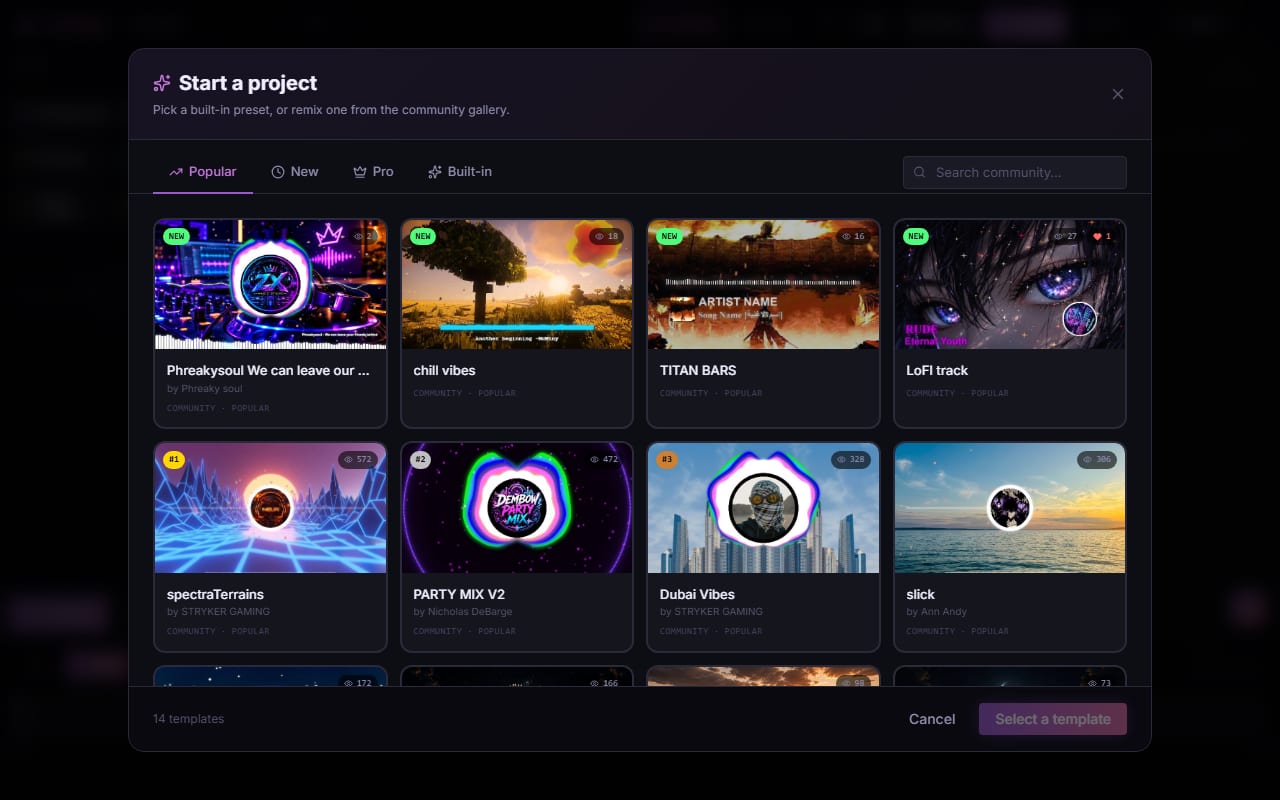
- Wähle einen Visualizer-Stil, der sauber loopt (siehe unten).
- Passe die Farben an dein Cover-Art an, damit Canvas, Artwork und Social-Posts wie eine einzige Veröffentlichung wirken.
- Lege den Exportbereich auf einen Clip von 4 bis 8 Sekunden fest, der auf demselben Beat beginnt und endet.
- Exportiere in 1080p, 30 fps und einer Bitrate um 4000 kbps und prüfe dann, ob die Datei unter 8 MB liegt.
- Lade ihn in Spotify for Artists hoch: Öffne deinen Track, wähle Canvas, füge das MP4 hinzu und veröffentliche.
Welche Visualizer-Stile loopen am besten?
Wähle Bewegungen, die kreisförmig, pulsierend oder gleichmäßig fließend sind, denn diese Stile haben keinen offensichtlichen Anfang oder Schluss.
- Kreisspektren: Der Ring pulsiert an Ort und Stelle, sodass der Neustart schwer zu erkennen ist.
- Zentrierte Wellenform-Balken auf ruhigem Hintergrund: Nur die Balken bewegen sich, und sie reagieren auf jeden Beat.
- Langsam, gleichmäßig driftende Hintergründe: langsam rotierende oder „atmende“ Shader- und Partikelszenen.
Vermeide Partikel, die stetig von links nach rechts driften, und jedes Element, das einmal quer durchs Bild wandert. Am Loop-Punkt springt das Bild zurück, und der Schnitt ist sichtbar. Beachte, dass einige Elemente, etwa die neueren V3-Spektren und -Partikel, 3D-Szenen und erweiterte Effekte, Pro sind; im Editor sind sie in Ordnung, aber ein Export ohne Bezahlung bedeutet einen 1080p-Export mit Wasserzeichen.
Screenshot: shimga.app
Wie versteckst du den Loop-Punkt?
Auf demselben Beat starten und enden
Hat dein Track 120 BPM, dauert ein Takt 2 Sekunden, vier Takte sind also genau 8 Sekunden. Starte den Clip auf Schlag 1 eines Takts und ende kurz vor Schlag 1 des Takts nach dem Clip. Das Beat-Raster passt dann zusammen, wenn das Video neu startet. Der BPM Finder liefert dir das Tempo, und der Guide zu BPM und Beat-Sync erklärt, wie du Taktlängen ausrechnest.
Eine kurze Ausblendung nutzen
Eine Ausblendung von etwa 0,3 Sekunden bei Text oder Logo an den Rändern des Clips verbirgt kleine Abweichungen. Weil Canvas ohne Ton läuft, muss das Visual allein kontinuierlich wirken.
Lieber kürzer und einfacher
Ein 4- oder 6-Sekunden-Loop mit einer klaren Bewegung lässt sich leichter nahtlos machen als eine 8-Sekunden-Szene mit mehreren bewegten Teilen.
Welche Bitrate und Einstellungen halten die Datei klein?
Nutze 1080 x 1920, 30 fps und etwa 4000 kbps für einen 8-Sekunden-Clip. Ist die Datei zu groß, senke die Bitrate auf 3000 kbps oder kürze den Clip auf 6 Sekunden. Exportiere nicht in 4K, um dann herunterzuskalieren; das kostet nur Renderzeit, und Canvas kann die zusätzlichen Pixel nicht nutzen.
Branding-Tipps für ein stummes 8-Sekunden-Video
- Zeige den Künstlernamen einmal kurz am Anfang, oder lass ihn weg und überlasse es deinem Logo.
- Lass das Visual im Beat pulsieren, damit es musikalisch wirkt, auch wenn das Handy stumm geschaltet ist.
- Nimm zwei oder drei Farben aus dem Artwork der Single.
- Setze keine Lyrics auf Canvas; die Player-Bedienelemente liegen darüber und verdecken Text.
Foto: George Milton auf Pexels
Häufige Fehler
- Ein sichtbarer Schnitt am Loop-Punkt. Exportiere neu mit einer Clip-Länge, die auf dem Start-Beat endet.
- Die Datei ist zu groß. Senke die Bitrate oder kürze den Clip.
- Falsches Seitenverhältnis. Ein 16:9- oder quadratisches Video passt nicht zum Hochformat-Layout; exportiere 9:16.
- Zu viele Details. Teste auf einem Handy; unruhige Szenen gehen unter der Spotify-Oberfläche verloren.
Zu den Seitenverhältnissen anderer Plattformen lies Seitenverhältnisse für Musikvideos und sieh dir die Seite Spotify Canvas Maker sowie die Anleitung zum Spotify Canvas Maker an.
Häufig gestellte Fragen
Wie mache ich einen Spotify Canvas, der sauber loopt?
Schneide den Clip so, dass er auf demselben Beat des Takts beginnt und endet, nutze ein kreisförmiges oder pulsierendes Visual ohne einseitige Bewegung und füge bei Text oder Logo am Rand eine sehr kurze Ausblendung hinzu.
Welche Größe sollte ein Spotify-Canvas-Video haben?
Exportiere 1080 x 1920 (9:16) als MP4 mit 3 bis 8 Sekunden Länge und unter 8 MB. 720 x 1280 ist das Minimum. Ein Export in 4K bringt keinen Vorteil.
Welche Bitrate brauche ich, um unter 8 MB zu bleiben?
Etwa 4000 kbps bei 30 fps ergeben für einen 8-Sekunden-Clip rund 4 MB. Ist die Datei noch zu groß, senke die Bitrate auf 3000 kbps oder kürze den Clip.
Braucht der Canvas Audio?
Nein. Canvas läuft stumm hinter deinem Song, das Audio in der Datei wird also nicht verwendet. Der Export von Shimga enthält die Tonspur, was für den Upload in Ordnung ist.
Brauche ich Pro, um einen Canvas zu exportieren?
Nicht für eine Standard-Szene. Pro brauchst du nur für Pro-Elemente, 2K oder 4K, 60 fps oder Videos über fünf Minuten.
Erstelle deinen Canvas in wenigen Minuten
9:16 Hochformat, MP4, passend zur Spotify-Spezifikation.
Shimga Studio öffnen →