Gerador de Spotify Canvas: faça um loop perfeito de 8 segundos
Resposta curta: Para fazer um Spotify Canvas em loop, exporte um MP4 9:16 de 3 a 8 segundos em 1080 x 1920 e cerca de 30 fps, com uma taxa de bits baixa o bastante para ficar abaixo de 8 MB. O segredo está no loop: corte o clipe em uma fronteira de batida para que o último quadro flua para o primeiro, e escolha um estilo de visualizador sem movimento forte em um único sentido.
Última atualização em 21 de outubro de 2026.
Quais são as especificações exatas do Spotify Canvas?
Estas são as especificações com que a maioria dos artistas trabalha. O Spotify pode mudá-las, então confirme as regras atuais no Spotify for Artists antes de enviar.
| Configuração | Valor |
|---|---|
| Proporção | 9:16 (vertical) |
| Resolução | 1080 x 1920 recomendada, 720 x 1280 como mínimo |
| Duração | 3 a 8 segundos, reproduzido em loop |
| Tamanho do arquivo | Menos de 8 MB |
| Formato | MP4 (H.264). O Canvas é um fundo sem som atrás da música |
| Taxa de quadros | 24 fps ou mais; 30 fps é um padrão seguro |
Oito segundos a 4 Mbps resultam em cerca de 4 MB, o que deixa uma margem confortável abaixo do limite. O Canvas não precisa de 4K, então não há motivo para exportar acima de 1080 x 1920. Novo no Canvas? Comece pela visão geral em Spotify Canvas Creator.
Foto: Castorly Stock no Pexels
Como fazer um Canvas em loop perfeito no Shimga?
Abra o Shimga Studio; você pode criar e visualizar sem fazer login, e exportar exige um login rápido. Uma exportação 9:16 em 1080p e 30 fps de alguns segundos não precisa do Pro.
- Mude o canvas para 9:16. Tudo daqui em diante é vertical.
- Carregue sua música e depois escolha o trecho que o loop vai usar. Um drop de refrão ou a primeira batida de um compasso funcionam bem. O Cortador de Áudio e o Loop Maker podem cortar esse trecho antes, se você quiser uma fonte limpa.
- Escolha um estilo de visualizador que faça loop de forma limpa (veja abaixo).
- Combine as cores com a capa para que o Canvas, a arte e os posts nas redes sociais pareçam um só lançamento.
- Defina o intervalo de exportação para um clipe de 4 a 8 segundos que comece e termine na mesma batida.
- Exporte em 1080p, 30 fps e uma taxa de bits perto de 4000 kbps, e depois confira se o arquivo tem menos de 8 MB.
- Envie no Spotify for Artists: abra sua faixa, escolha Canvas, adicione o MP4 e publique.
Quais estilos de visualizador fazem melhor o loop?
Escolha movimentos circulares, pulsantes ou de fluxo uniforme, pois esses estilos não têm começo ou fim óbvios.
- Espectros circulares: o anel pulsa no lugar, então o reinício é difícil de notar.
- Barras de forma de onda centralizadas sobre um fundo parado: só as barras se mexem, e respondem a cada batida.
- Fundos com deriva lenta e uniforme: cenas de shader e partículas girando ou "respirando" devagar.
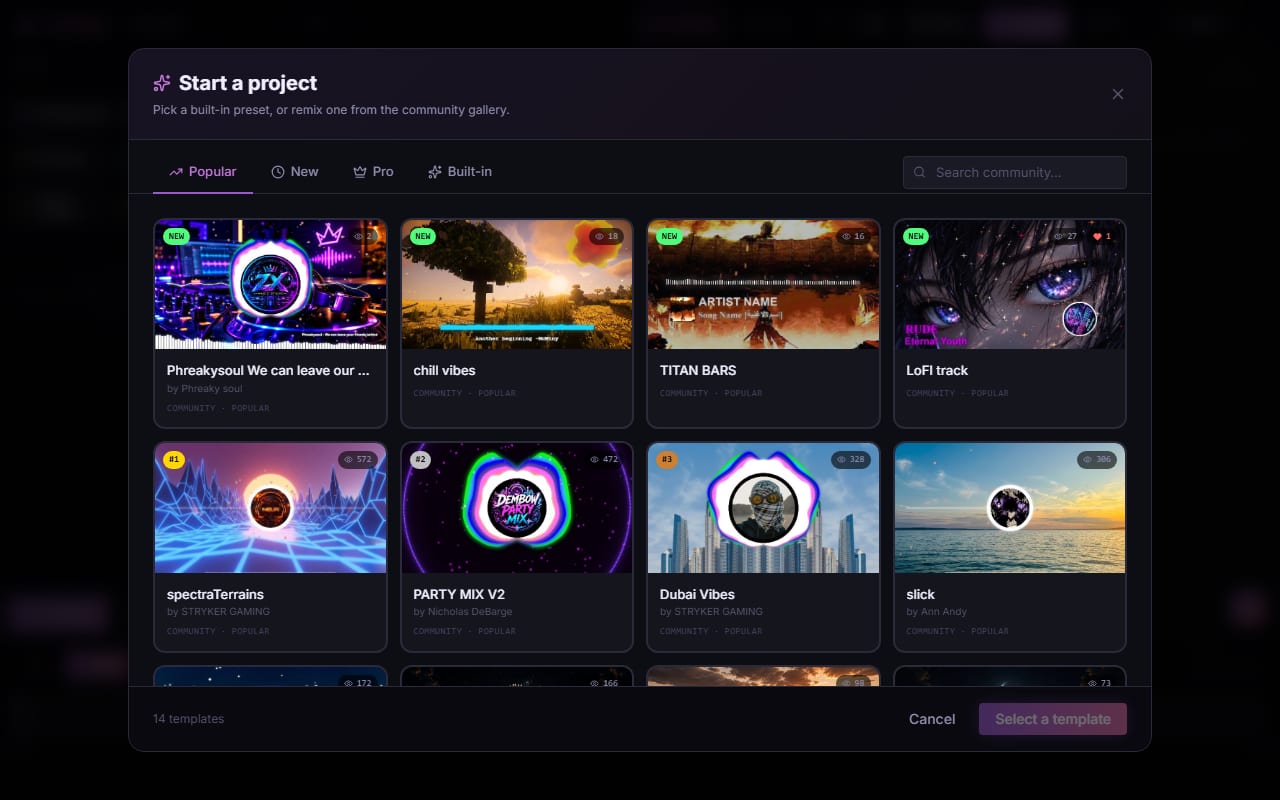
Evite partículas que derivam constantemente da esquerda para a direita, ou qualquer elemento que atravesse o quadro uma única vez. No ponto do loop a imagem volta de repente, e o corte fica visível. Note que alguns elementos, como os espectros e partículas V3 mais novos, cenas 3D e efeitos avançados, são Pro; funcionam no editor, mas exportá-los sem pagar resulta em uma exportação 1080p com marca d'água.
Captura de tela: shimga.app
Como esconder o ponto do loop?
Comece e termine na mesma batida
Se sua faixa tem 120 BPM, um compasso dura 2 segundos, então quatro compassos são exatamente 8 segundos. Comece o clipe na batida 1 de um compasso e termine logo antes da batida 1 do compasso seguinte ao clipe. A grade de batidas então se alinha quando o vídeo reinicia. O BPM Finder informa o andamento, e o guia de BPM e sincronia com a batida explica como calcular a duração dos compassos.
Use um fade curto
Um fade de cerca de 0,3 segundo em qualquer texto ou logotipo nas bordas do clipe disfarça pequenas diferenças. Como o Canvas toca sem som, só o visual precisa parecer contínuo.
Prefira mais curto e mais simples
Um loop de 4 ou 6 segundos com um movimento claro é mais fácil de deixar perfeito do que uma cena de 8 segundos com várias partes se mexendo.
Quais taxa de bits e configurações mantêm o arquivo pequeno?
Use 1080 x 1920, 30 fps e cerca de 4000 kbps para um clipe de 8 segundos. Se o arquivo ficar grande demais, reduza a taxa de bits para 3000 kbps ou encurte o clipe para 6 segundos. Não exporte em 4K para reduzir depois; isso só custa tempo de renderização e o Canvas não aproveita os pixels extras.
Dicas de identidade visual para um vídeo de 8 segundos sem som
- Mostre o nome do artista uma vez, brevemente, perto do início, ou deixe de fora e use o logotipo.
- Faça o visual pulsar na batida para que ainda pareça musical quando o celular estiver no silencioso.
- Pegue duas ou três cores da arte do single.
- Não coloque letra no Canvas; os controles do player ficam por cima e escondem o texto.
Foto: George Milton no Pexels
Erros comuns
- Um corte visível no ponto do loop. Exporte de novo com uma duração de clipe que termine na batida inicial.
- O arquivo está grande demais. Reduza a taxa de bits ou encurte o clipe.
- Proporção errada. Um vídeo 16:9 ou quadrado não combina com o layout vertical; exporte em 9:16.
- Detalhe demais. Teste no celular; cenas carregadas se perdem sob a interface do Spotify.
Para as proporções de outras plataformas, leia proporções de clipes musicais, e veja a página do criador de Spotify Canvas e o passo a passo do criador de Spotify Canvas.
Perguntas frequentes
Como faço um Spotify Canvas rodar em loop sem cortes?
Corte o clipe para que comece e termine na mesma batida do compasso, use um visual circular ou pulsante sem movimento em um único sentido e adicione um fade bem curto em qualquer texto ou logotipo nas bordas.
Qual deve ser o tamanho de um vídeo de Spotify Canvas?
Exporte 1080 x 1920 (9:16) como um MP4 de 3 a 8 segundos, com menos de 8 MB. 720 x 1280 é o mínimo. Não há vantagem em exportar em 4K.
Que taxa de bits devo usar para ficar abaixo de 8 MB?
Cerca de 4000 kbps a 30 fps para um clipe de 8 segundos resulta em aproximadamente 4 MB. Se o arquivo ainda ficar grande demais, reduza a taxa de bits para 3000 kbps ou encurte o clipe.
O Canvas precisa de áudio?
Não. O Canvas toca sem som atrás da sua música, então o áudio do arquivo não é usado. A exportação do Shimga inclui a faixa de áudio, o que não atrapalha o upload.
Preciso do Pro para exportar um Canvas?
Não para uma cena padrão. O Pro só é necessário para elementos Pro, 2K ou 4K, 60 fps ou vídeos com mais de cinco minutos.
Faça seu Canvas em poucos minutos
Vertical 9:16, MP4, no tamanho da especificação do Spotify.
Abrir o Shimga Studio →