Spotify Canvas जनरेटर: 8 सेकंड का सीमलेस लूप बनाएं
संक्षिप्त जवाब: लूपिंग Spotify Canvas बनाने के लिए 1080 x 1920 और लगभग 30 fps पर 3 से 8 सेकंड की 9:16 MP4 एक्सपोर्ट करें, ऐसे बिटरेट के साथ जो फ़ाइल को 8 MB से कम रखे। असली तरकीब लूप में है: क्लिप को बीट की सीमा पर काटें ताकि आख़िरी फ़्रेम पहले फ़्रेम में बह जाए, और ऐसा विज़ुअलाइज़र स्टाइल चुनें जिसमें मज़बूत एकतरफ़ा गति न हो।
आख़िरी अपडेट 21 अक्टूबर 2026।
Spotify Canvas के सटीक स्पेक क्या हैं?
ये वे स्पेक हैं जिन पर ज़्यादातर कलाकार काम करते हैं। Spotify इन्हें बदल सकता है, इसलिए अपलोड से पहले Spotify for Artists में मौजूदा नियम पक्के कर लें।
| सेटिंग | मान |
|---|---|
| ऐस्पेक्ट रेशियो | 9:16 (वर्टिकल) |
| रेज़ोल्यूशन | 1080 x 1920 अनुशंसित, न्यूनतम 720 x 1280 |
| अवधि | 3 से 8 सेकंड, लूप के रूप में चलती है |
| फ़ाइल साइज़ | 8 MB से कम |
| फ़ॉर्मैट | MP4 (H.264)। Canvas गाने के पीछे म्यूट बैकड्रॉप है |
| फ़्रेम रेट | 24 fps या ज़्यादा; 30 fps सुरक्षित डिफ़ॉल्ट है |
4 Mbps पर आठ सेकंड लगभग 4 MB होते हैं, जो सीमा से आरामदायक अंतर छोड़ता है। Canvas को 4K की ज़रूरत नहीं, इसलिए 1080 x 1920 से ऊपर एक्सपोर्ट करने की कोई वजह नहीं। Canvas में नए हैं? Spotify Canvas Creator के ओवरव्यू से शुरू करें।
फ़ोटो: Pexels पर Castorly Stock
Shimga में सीमलेस लूपिंग Canvas कैसे बनाएं?
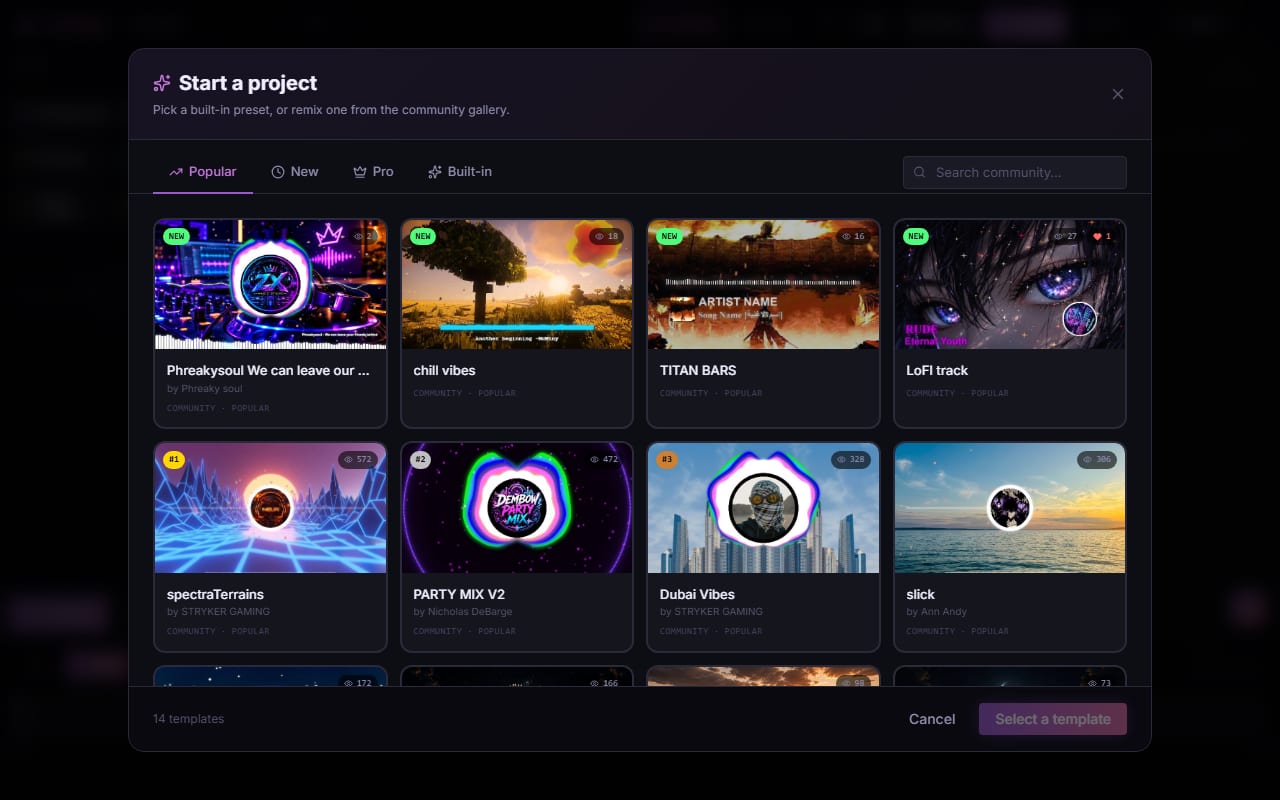
Shimga Studio खोलें; आप बिना साइन-इन के बना और प्रीव्यू कर सकते हैं, और एक्सपोर्ट के लिए जल्दी-सा साइन-इन चाहिए। कुछ सेकंड का 1080p और 30 fps पर 9:16 एक्सपोर्ट Pro नहीं मांगता।
- कैनवास को 9:16 पर स्विच करें। यहां से सब कुछ वर्टिकल है।
- अपना गाना लोड करें, फिर वह सेक्शन चुनें जो लूप में इस्तेमाल होगा। कोरस ड्रॉप या बार की पहली बीट दोनों अच्छे रहते हैं। अगर आप साफ़ सोर्स चाहते हैं, तो Audio Trimmer और Loop Maker पहले वह सेक्शन काट सकते हैं।
- ऐसा विज़ुअलाइज़र स्टाइल चुनें जो साफ़ लूप हो (नीचे देखें)।
- रंगों को अपने कवर आर्ट से मिलाएं ताकि Canvas, आर्टवर्क और सोशल पोस्ट एक ही रिलीज़ जैसे दिखें।
- एक्सपोर्ट रेंज को 4 से 8 सेकंड की क्लिप पर सेट करें जो एक ही बीट पर शुरू और ख़त्म हो।
- 1080p, 30 fps और 4000 kbps के क़रीब बिटरेट पर एक्सपोर्ट करें, फिर जांचें कि फ़ाइल 8 MB से कम है।
- Spotify for Artists में अपलोड करें: अपना ट्रैक खोलें, Canvas चुनें, MP4 जोड़ें और पब्लिश करें।
कौन-से विज़ुअलाइज़र स्टाइल सबसे अच्छा लूप होते हैं?
ऐसी गति चुनें जो गोलाकार, पल्सिंग या एकसमान बहती हो, क्योंकि उन स्टाइल में कोई साफ़ शुरुआत या अंत नहीं होता।
- सर्कुलर स्पेक्ट्रम: रिंग अपनी जगह पर पल्स करती है, इसलिए रीस्टार्ट पकड़ना मुश्किल है।
- स्थिर बैकग्राउंड पर केंद्र में वेवफ़ॉर्म बार: सिर्फ़ बार हिलते हैं, और वे हर बीट पर प्रतिक्रिया करते हैं।
- धीरे-धीरे एकसमान बहते बैकग्राउंड: धीरे घूमते या सांस लेते शेडर और पार्टिकल सीन।
ऐसे पार्टिकल से बचें जो लगातार बाएं से दाएं बहते हैं, या कोई भी एलिमेंट जो फ़्रेम के आर-पार एक बार जाता है। लूप पॉइंट पर तस्वीर वापस कूदती है और कट दिख जाता है। ध्यान दें कि कुछ एलिमेंट, जैसे नए V3 स्पेक्ट्रम और पार्टिकल, 3D सीन और एडवांस्ड इफ़ेक्ट, Pro हैं; वे एडिटर में ठीक चलते हैं, पर बिना भुगतान के उन्हें एक्सपोर्ट करने पर वॉटरमार्क वाला 1080p एक्सपोर्ट मिलता है।
स्क्रीनशॉट: shimga.app
लूप पॉइंट कैसे छिपाएं?
उसी बीट पर शुरू और ख़त्म करें
अगर आपका ट्रैक 120 BPM का है, तो एक बार 2 सेकंड का है, इसलिए चार बार ठीक 8 सेकंड के हैं। क्लिप को बार की बीट 1 पर शुरू करें और क्लिप के बाद वाले बार की बीट 1 से ठीक पहले ख़त्म करें। फिर वीडियो रीस्टार्ट होने पर बीट ग्रिड बराबर बैठती है। BPM Finder आपको टेम्पो देता है, और BPM और बीट सिंक गाइड समझाती है कि बार की लंबाई कैसे निकालें।
छोटा फ़ेड इस्तेमाल करें
क्लिप के किनारों पर किसी भी टेक्स्ट या लोगो पर लगभग 0.3 सेकंड का फ़ेड छोटे बेमेल छिपा देता है। क्योंकि Canvas बिना आवाज़ के चलता है, सिर्फ़ विज़ुअल को ही लगातार महसूस होना चाहिए।
छोटा और सरल पसंद करें
कई चलते हिस्सों वाले 8 सेकंड के सीन के मुक़ाबले एक साफ़ गति वाला 4 या 6 सेकंड का लूप सीमलेस बनाना आसान है।
कौन-सा बिटरेट और सेटिंग फ़ाइल को छोटा रखती हैं?
8 सेकंड की क्लिप के लिए 1080 x 1920, 30 fps और लगभग 4000 kbps इस्तेमाल करें। अगर फ़ाइल बहुत बड़ी है, तो बिटरेट 3000 kbps तक घटाएं या क्लिप को 6 सेकंड तक छोटा करें। 4K एक्सपोर्ट करके डाउनस्केल न करें; इसमें सिर्फ़ रेंडर का समय जाता है और Canvas अतिरिक्त पिक्सल इस्तेमाल नहीं कर सकता।
म्यूट 8 सेकंड के वीडियो के लिए ब्रांडिंग के सुझाव
- आर्टिस्ट का नाम शुरुआत के पास एक बार, थोड़ी देर के लिए दिखाएं, या छोड़ दें और अपने लोगो को यह काम करने दें।
- विज़ुअल को बीट पर पल्स कराएं ताकि फ़ोन साइलेंट पर होने पर भी वह संगीतमय लगे।
- सिंगल के आर्टवर्क से दो या तीन रंग लें।
- Canvas पर लिरिक्स न रखें; प्लेयर कंट्रोल ऊपर बैठते हैं और टेक्स्ट को ढक देते हैं।
फ़ोटो: Pexels पर George Milton
आम गलतियां
- लूप पॉइंट पर दिखता कट। ऐसी क्लिप लंबाई के साथ दोबारा एक्सपोर्ट करें जो शुरुआती बीट पर ख़त्म हो।
- फ़ाइल बहुत बड़ी है। बिटरेट घटाएं या क्लिप छोटी करें।
- गलत ऐस्पेक्ट रेशियो। 16:9 या स्क्वायर वीडियो वर्टिकल लेआउट के अनुकूल नहीं है; 9:16 एक्सपोर्ट करें।
- बहुत ज़्यादा डिटेल। फ़ोन पर टेस्ट करें; भरे हुए सीन Spotify इंटरफ़ेस के नीचे खो जाते हैं।
दूसरे प्लेटफ़ॉर्म के रेशियो के लिए म्यूज़िक वीडियो ऐस्पेक्ट रेशियो पढ़ें, और Spotify Canvas मेकर पेज तथा Spotify Canvas मेकर कैसे इस्तेमाल करें देखें।
अक्सर पूछे जाने वाले सवाल
Spotify Canvas को स्मूद लूप कैसे करूं?
क्लिप को ऐसे काटें कि वह बार की एक ही बीट पर शुरू और ख़त्म हो, ऐसा सर्कुलर या पल्सिंग विज़ुअल इस्तेमाल करें जिसमें एकतरफ़ा गति न हो, और किनारों पर किसी भी टेक्स्ट या लोगो पर बहुत छोटा फ़ेड जोड़ें।
Spotify Canvas वीडियो का साइज़ क्या होना चाहिए?
8 MB से कम की, 3 से 8 सेकंड की MP4 के रूप में 1080 x 1920 (9:16) एक्सपोर्ट करें। 720 x 1280 न्यूनतम है। 4K एक्सपोर्ट करने का कोई फ़ायदा नहीं है।
8 MB से कम रहने के लिए कौन-सा बिटरेट इस्तेमाल करूं?
8 सेकंड की क्लिप के लिए 30 fps पर लगभग 4000 kbps से करीब 4 MB की फ़ाइल बनती है। अगर फ़ाइल अब भी बड़ी है, तो बिटरेट 3000 kbps तक घटाएं या क्लिप छोटी करें।
क्या Canvas को ऑडियो चाहिए?
नहीं। Canvas आपके गाने के पीछे म्यूट होकर चलता है, इसलिए फ़ाइल का ऑडियो इस्तेमाल नहीं होता। Shimga का एक्सपोर्ट ऑडियो ट्रैक शामिल करता है, जो अपलोड के लिए ठीक है।
क्या Canvas एक्सपोर्ट करने के लिए Pro चाहिए?
स्टैंडर्ड सीन के लिए नहीं। Pro सिर्फ़ Pro एलिमेंट, 2K या 4K, 60 fps या पांच मिनट से लंबे वीडियो के लिए चाहिए।
कुछ ही मिनटों में अपना Canvas बनाएं
9:16 वर्टिकल, MP4, Spotify के स्पेक के साइज़ में।
Shimga Studio खोलें →