Générateur de Spotify Canvas : créez une boucle parfaite de 8 secondes
Réponse courte : pour créer un Spotify Canvas en boucle, exportez un MP4 9:16 de 3 à 8 secondes en 1080 x 1920 à environ 30 i/s, avec un débit assez bas pour rester sous 8 Mo. L'astuce, c'est la boucle : coupez le clip sur un temps de la mesure pour que la dernière image enchaîne avec la première, et choisissez un style de visualiseur sans fort mouvement à sens unique.
Dernière mise à jour le 21 octobre 2026.
Quelles sont les specs exactes du Spotify Canvas ?
Ce sont les specs sur lesquelles la plupart des artistes travaillent. Spotify peut les modifier ; confirmez donc les règles actuelles dans Spotify for Artists avant l'envoi.
| Réglage | Valeur |
|---|---|
| Format d'image | 9:16 (vertical) |
| Résolution | 1080 x 1920 recommandé, 720 x 1280 au minimum |
| Durée | 3 à 8 secondes, lue en boucle |
| Taille du fichier | Moins de 8 Mo |
| Format | MP4 (H.264). Le Canvas est un arrière-plan muet derrière le morceau |
| Fréquence d'images | 24 i/s ou plus ; 30 i/s est une valeur par défaut sûre |
Huit secondes à 4 Mbps représentent environ 4 Mo, ce qui laisse une marge confortable sous la limite. Le Canvas n'a pas besoin de 4K, il n'y a donc aucune raison d'exporter au-delà de 1080 x 1920. Nouveau avec le Canvas ? Commencez par la présentation dans Spotify Canvas Creator.
Photo : Castorly Stock sur Pexels
Comment créer un Canvas en boucle parfaite dans Shimga ?
Ouvrez Shimga Studio ; vous pouvez créer et prévisualiser sans vous connecter, et l'export nécessite une connexion rapide. Un export 9:16 en 1080p à 30 i/s de quelques secondes n'exige pas Pro.
- Passez le canevas en 9:16. Tout ce qui suit est vertical.
- Chargez votre morceau, puis choisissez la section que la boucle doit utiliser. Un drop de refrain ou le premier temps d'une mesure fonctionnent bien. Le découpeur audio et le créateur de boucles peuvent d'abord découper cette section si vous voulez une source propre.
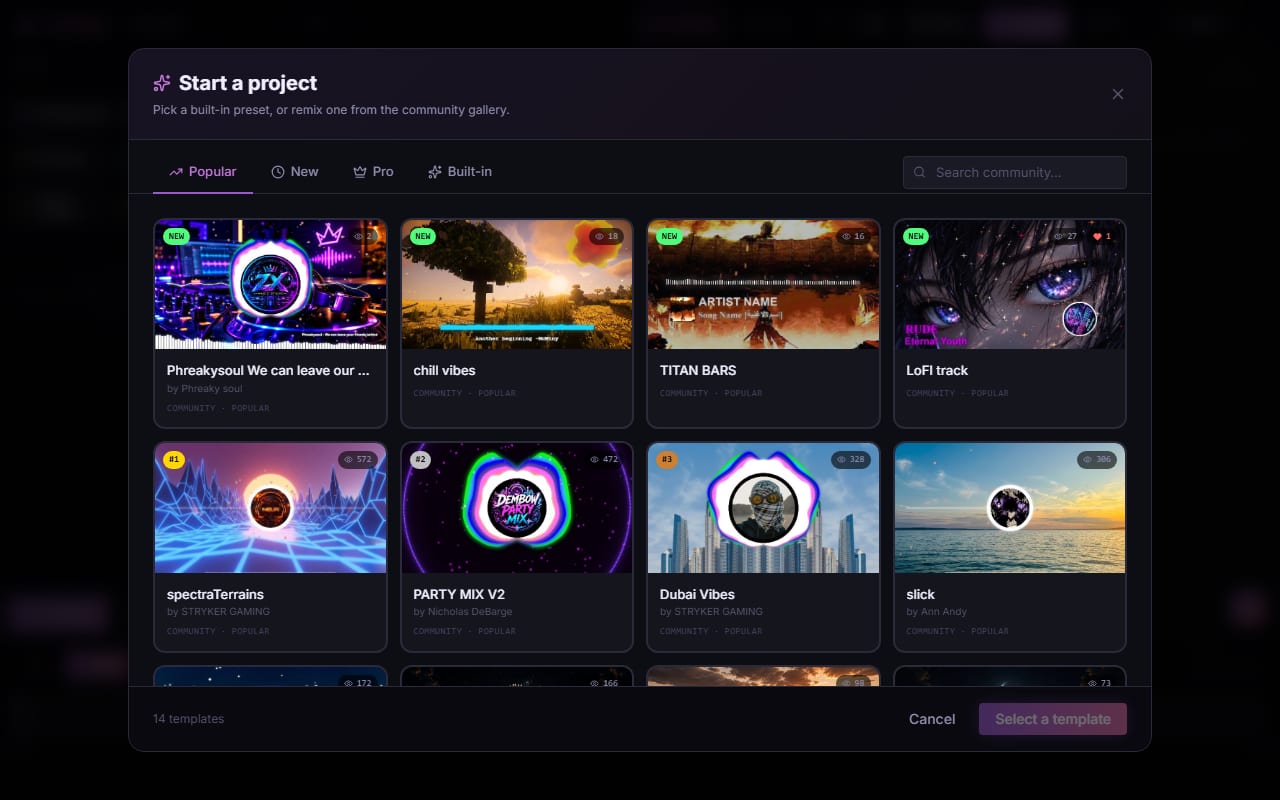
- Choisissez un style de visualiseur qui boucle proprement (voir ci-dessous).
- Accordez les couleurs à votre pochette pour que le Canvas, la pochette et les publications sociales forment une seule sortie cohérente.
- Réglez la plage d'export sur un clip de 4 à 8 secondes qui commence et se termine sur le même temps.
- Exportez en 1080p, 30 i/s et un débit proche de 4000 kbps, puis vérifiez que le fichier fait moins de 8 Mo.
- Envoyez-le dans Spotify for Artists : ouvrez votre titre, choisissez Canvas, ajoutez le MP4 et publiez.
Quels styles de visualiseur bouclent le mieux ?
Choisissez un mouvement circulaire, pulsant ou régulièrement fluide, car ces styles n'ont ni début ni fin évidents.
- Spectres circulaires : l'anneau pulse sur place, donc le redémarrage est difficile à repérer.
- Barres de forme d'onde centrées sur un arrière-plan fixe : seules les barres bougent, et elles répondent à chaque temps.
- Arrière-plans à dérive lente et régulière : scènes de shaders et de particules qui tournent lentement ou « respirent ».
Évitez les particules qui dérivent régulièrement de gauche à droite, ou tout élément qui traverse le cadre une seule fois. Au point de boucle, l'image saute en arrière, et la coupure se voit. Notez que certains éléments, comme les spectres et particules V3 plus récents, les scènes 3D et les effets avancés, sont Pro ; ils sont utilisables dans l'éditeur, mais les exporter sans payer donne un export 1080p avec filigrane.
Capture d'écran : shimga.app
Comment masquer le point de boucle ?
Commencer et finir sur le même temps
Si votre morceau est à 120 BPM, une mesure dure 2 secondes, donc quatre mesures font exactement 8 secondes. Commencez le clip sur le temps 1 d'une mesure et terminez juste avant le temps 1 de la mesure suivant le clip. La grille rythmique s'aligne alors quand la vidéo redémarre. Le détecteur de BPM vous donne le tempo, et le guide de détection de BPM et de synchronisation sur le rythme explique comment calculer la durée des mesures.
Utiliser un court fondu
Un fondu d'environ 0,3 seconde sur tout texte ou logo aux bords du clip masque les petits décalages. Comme le Canvas est lu sans son, le visuel seul doit paraître continu.
Privilégier le plus court et le plus simple
Une boucle de 4 ou 6 secondes avec un seul mouvement net est plus facile à rendre parfaite qu'une scène de 8 secondes avec plusieurs éléments mobiles.
Quel débit et quels réglages gardent le fichier léger ?
Utilisez 1080 x 1920, 30 i/s et environ 4000 kbps pour un clip de 8 secondes. Si le fichier est trop gros, baissez le débit à 3000 kbps ou raccourcissez le clip à 6 secondes. N'exportez pas en 4K pour réduire ensuite ; cela ne fait que coûter du temps de rendu et le Canvas ne peut pas utiliser les pixels supplémentaires.
Conseils d'identité visuelle pour une vidéo muette de 8 secondes
- Affichez le nom de l'artiste une fois, brièvement, près du début, ou omettez-le et laissez votre logo s'en charger.
- Faites pulser le visuel sur le rythme pour qu'il reste musical quand le téléphone est en silencieux.
- Reprenez deux ou trois couleurs de la pochette du single.
- Ne mettez pas de paroles sur le Canvas ; les commandes du lecteur se superposent et masquent le texte.
Photo : George Milton sur Pexels
Erreurs courantes
- Une coupure visible au point de boucle. Ré-exportez avec une durée de clip qui se termine sur le temps de départ.
- Le fichier est trop lourd. Baissez le débit ou raccourcissez le clip.
- Mauvais format d'image. Une vidéo 16:9 ou carrée ne convient pas à la mise en page verticale ; exportez en 9:16.
- Trop de détails. Testez sur un téléphone ; les scènes chargées se perdent sous l'interface de Spotify.
Pour les formats d'image des autres plateformes, lisez les formats d'image des clips musicaux, et consultez la page Spotify Canvas maker et le guide pratique du Spotify Canvas maker.
Questions fréquentes
Comment faire une boucle fluide pour un Spotify Canvas ?
Coupez le clip pour qu'il commence et se termine sur le même temps de la mesure, utilisez un visuel circulaire ou pulsant sans mouvement à sens unique, et ajoutez un très court fondu sur tout texte ou logo aux bords.
Quelle taille doit avoir une vidéo Spotify Canvas ?
Exportez en 1080 x 1920 (9:16) au format MP4 de 3 à 8 secondes, sous 8 Mo. 720 x 1280 est le minimum. Exporter en 4K n'apporte rien.
Quel débit utiliser pour rester sous 8 Mo ?
Environ 4000 kbps à 30 i/s pour un clip de 8 secondes donne à peu près 4 Mo. Si le fichier est encore trop lourd, baissez le débit à 3000 kbps ou raccourcissez le clip.
Le Canvas a-t-il besoin d'audio ?
Non. Le Canvas est lu en silence derrière votre morceau, donc l'audio du fichier n'est pas utilisé. L'export de Shimga inclut la piste audio, ce qui ne pose pas de problème pour l'envoi.
Ai-je besoin de Pro pour exporter un Canvas ?
Pas pour une scène standard. Pro n'est nécessaire que pour les éléments Pro, la 2K ou 4K, 60 i/s ou les vidéos de plus de cinq minutes.
Créez votre Canvas en quelques minutes
Vertical 9:16, MP4, aux dimensions des specs de Spotify.
Ouvrir Shimga Studio →