Generador de Spotify Canvas: crea un bucle perfecto de 8 segundos
Respuesta corta: Para crear un Spotify Canvas en bucle, exporta un MP4 9:16 de 3 a 8 segundos a 1080 x 1920 y unos 30 fps, con un bitrate lo bastante bajo para no superar los 8 MB. El truco está en el bucle: corta el clip en un límite de tiempo para que el último fotograma enlace con el primero y elige un estilo de visualizador sin movimiento fuerte en un solo sentido.
Última actualización: 21 de octubre de 2026.
¿Cuáles son las especificaciones exactas de Spotify Canvas?
Estas son las especificaciones con las que trabaja la mayoría de los artistas. Spotify puede cambiarlas, así que confirma las reglas vigentes en Spotify for Artists antes de subir el archivo.
| Ajuste | Valor |
|---|---|
| Relación de aspecto | 9:16 (vertical) |
| Resolución | Se recomienda 1080 x 1920; 720 x 1280 como mínimo |
| Duración | De 3 a 8 segundos, reproducido en bucle |
| Tamaño de archivo | Menos de 8 MB |
| Formato | MP4 (H.264). El Canvas es un fondo sin sonido detrás de la canción |
| Frecuencia de fotogramas | 24 fps o más; 30 fps es una opción segura |
Ocho segundos a 4 Mbps son aproximadamente 4 MB, lo que deja un margen cómodo por debajo del límite. El Canvas no necesita 4K, así que no hay motivo para exportar por encima de 1080 x 1920. ¿Es tu primera vez con Canvas? Empieza con la introducción de Spotify Canvas Creator.
Foto: Castorly Stock en Pexels
¿Cómo se crea un Canvas en bucle perfecto con Shimga?
Abre Shimga Studio; puedes crear y previsualizar sin iniciar sesión, y para exportar hace falta un inicio de sesión rápido. Una exportación 9:16 a 1080p y 30 fps de unos pocos segundos no necesita Pro.
- Cambia el lienzo a 9:16. Todo lo que sigue es vertical.
- Carga tu canción y elige la sección que usará el bucle. Un drop del estribillo o el primer tiempo de un compás funcionan bien. El recortador de audio y el creador de bucles pueden cortar antes esa sección si quieres una fuente limpia.
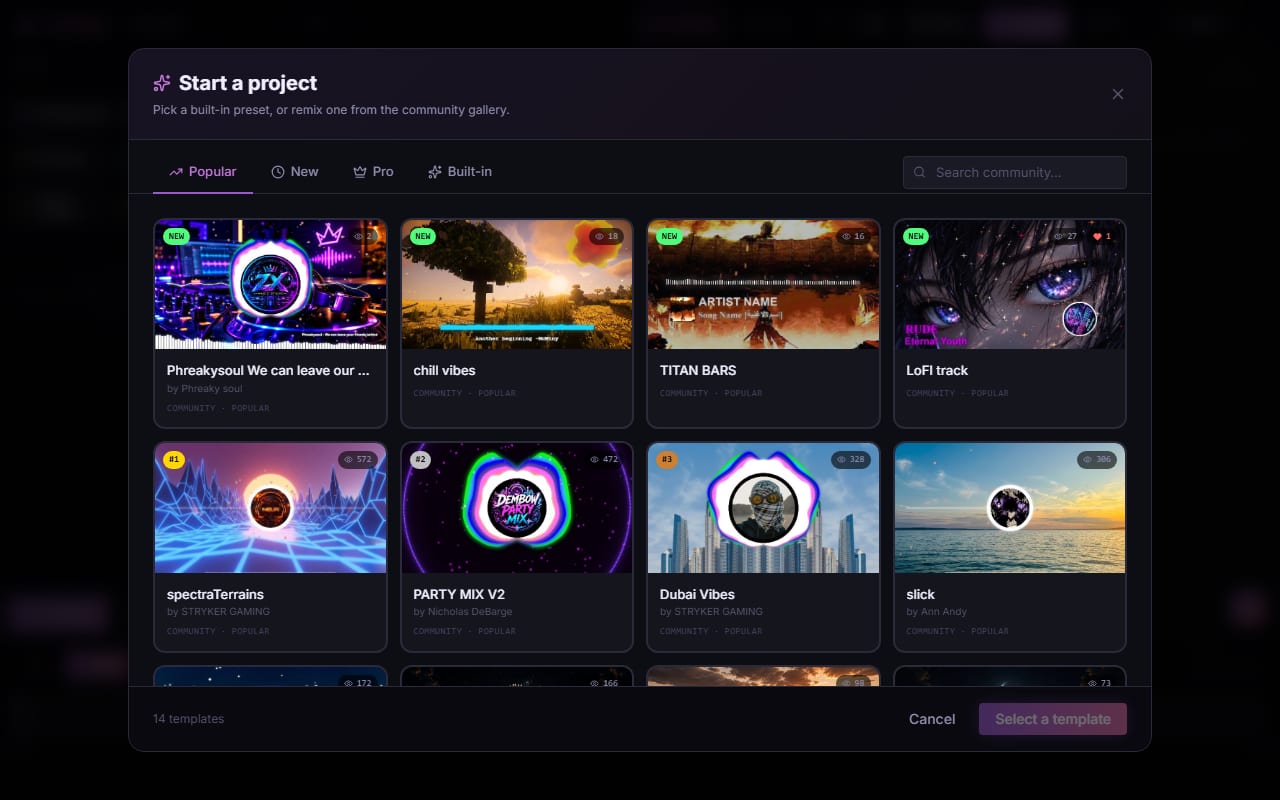
- Elige un estilo de visualizador que haga un bucle limpio (ver más abajo).
- Combina los colores con la portada para que el Canvas, la carátula y las publicaciones en redes parezcan un solo lanzamiento.
- Ajusta el rango de exportación a un clip de 4 a 8 segundos que empiece y termine en el mismo tiempo del compás.
- Exporta a 1080p, 30 fps y un bitrate cercano a 4000 kbps, y comprueba que el archivo pese menos de 8 MB.
- Sube el archivo en Spotify for Artists: abre tu canción, elige Canvas, añade el MP4 y publica.
¿Qué estilos de visualizador funcionan mejor en bucle?
Elige movimientos circulares, pulsantes o de flujo uniforme, porque esos estilos no tienen un inicio ni un final evidentes.
- Espectros circulares: el anillo pulsa en su sitio, así que el reinicio apenas se nota.
- Barras de onda centradas sobre un fondo fijo: solo se mueven las barras y responden a cada tiempo.
- Fondos que se desplazan despacio y de forma uniforme: escenas de shaders y partículas que giran lentamente o «respiran».
Evita las partículas que avanzan de forma constante de izquierda a derecha o cualquier elemento que cruce el encuadre una sola vez. En el punto del bucle la imagen salta hacia atrás y el corte se ve. Ten en cuenta que algunos elementos, como los nuevos espectros y partículas V3, las escenas 3D y los efectos avanzados, son Pro; puedes usarlos en el editor, pero si los exportas sin pagar, la exportación en 1080p llevará marca de agua.
Captura de pantalla: shimga.app
¿Cómo se disimula el punto del bucle?
Empieza y termina en el mismo tiempo
Si tu canción va a 120 BPM, un compás dura 2 segundos, así que cuatro compases son exactamente 8 segundos. Empieza el clip en el tiempo 1 de un compás y termínalo justo antes del tiempo 1 del compás siguiente al clip. Así la cuadrícula del ritmo coincide cuando el video se reinicia. El detector de BPM te da el tempo, y la guía de BPM y sincronización con el ritmo explica cómo calcular la duración de los compases.
Usa un fundido corto
Un fundido de unos 0,3 segundos en cualquier texto o logo de los bordes del clip disimula pequeños desajustes. Como el Canvas se reproduce sin sonido, solo la imagen debe sentirse continua.
Mejor más corto y más sencillo
Un bucle de 4 o 6 segundos con un solo movimiento claro es más fácil de hacer sin saltos que una escena de 8 segundos con varias partes en movimiento.
¿Qué bitrate y ajustes mantienen el archivo pequeño?
Usa 1080 x 1920, 30 fps y unos 4000 kbps para un clip de 8 segundos. Si el archivo es demasiado grande, baja el bitrate a 3000 kbps o acorta el clip a 6 segundos. No exportes en 4K para luego reducir: solo aumenta el tiempo de renderizado y el Canvas no puede aprovechar los píxeles adicionales.
Consejos de marca para un video de 8 segundos sin sonido
- Muestra el nombre del artista una sola vez, brevemente, cerca del inicio, o déjalo fuera y que lo transmita tu logo.
- Haz que la imagen pulse con el ritmo para que siga sintiéndose musical con el teléfono en silencio.
- Toma dos o tres colores de la portada del sencillo.
- No pongas letras en el Canvas; los controles del reproductor quedan encima y tapan el texto.
Foto: George Milton en Pexels
Errores comunes
- Un corte visible en el punto del bucle. Vuelve a exportar con una duración que termine en el tiempo inicial.
- El archivo es demasiado grande. Baja el bitrate o acorta el clip.
- Relación de aspecto incorrecta. Un video 16:9 o cuadrado no encaja con el diseño vertical; exporta en 9:16.
- Demasiado detalle. Pruébalo en un teléfono; las escenas recargadas se pierden bajo la interfaz de Spotify.
Para las proporciones de otras plataformas, lee relaciones de aspecto en videos musicales y consulta la página del creador de Spotify Canvas y la guía práctica del creador de Spotify Canvas.
Preguntas frecuentes
¿Cómo hago que un Spotify Canvas se repita sin saltos?
Corta el clip para que empiece y termine en el mismo tiempo del compás, usa una visualización circular o pulsante sin movimiento en un solo sentido y añade un fundido muy corto a cualquier texto o logo en los bordes.
¿Qué tamaño debe tener un video de Spotify Canvas?
Exporta 1080 x 1920 (9:16) como MP4 de 3 a 8 segundos, de menos de 8 MB. 720 x 1280 es el mínimo. No hay ninguna ventaja en exportar en 4K.
¿Qué bitrate uso para no pasar de 8 MB?
Unos 4000 kbps a 30 fps para un clip de 8 segundos dan aproximadamente 4 MB. Si el archivo sigue siendo demasiado grande, baja el bitrate a 3000 kbps o acorta el clip.
¿El Canvas necesita audio?
No. El Canvas se reproduce en silencio detrás de tu canción, así que el audio del archivo no se usa. La exportación de Shimga incluye la pista de audio, y no pasa nada al subirla.
¿Necesito Pro para exportar un Canvas?
No para una escena estándar. Pro solo hace falta para elementos Pro, 2K o 4K, 60 fps o videos de más de cinco minutos.
Crea tu Canvas en unos minutos
Vertical 9:16, MP4, con el tamaño que pide Spotify.
Abrir Shimga Studio →